デザイン
読んでもらえるストーリーズと投稿のテンプレートのデザイン
セーフゾーン、文字サイズ、コントラスト、スタンプの余白。何度使っても機能するストーリーズと投稿のテンプレートの作り方。
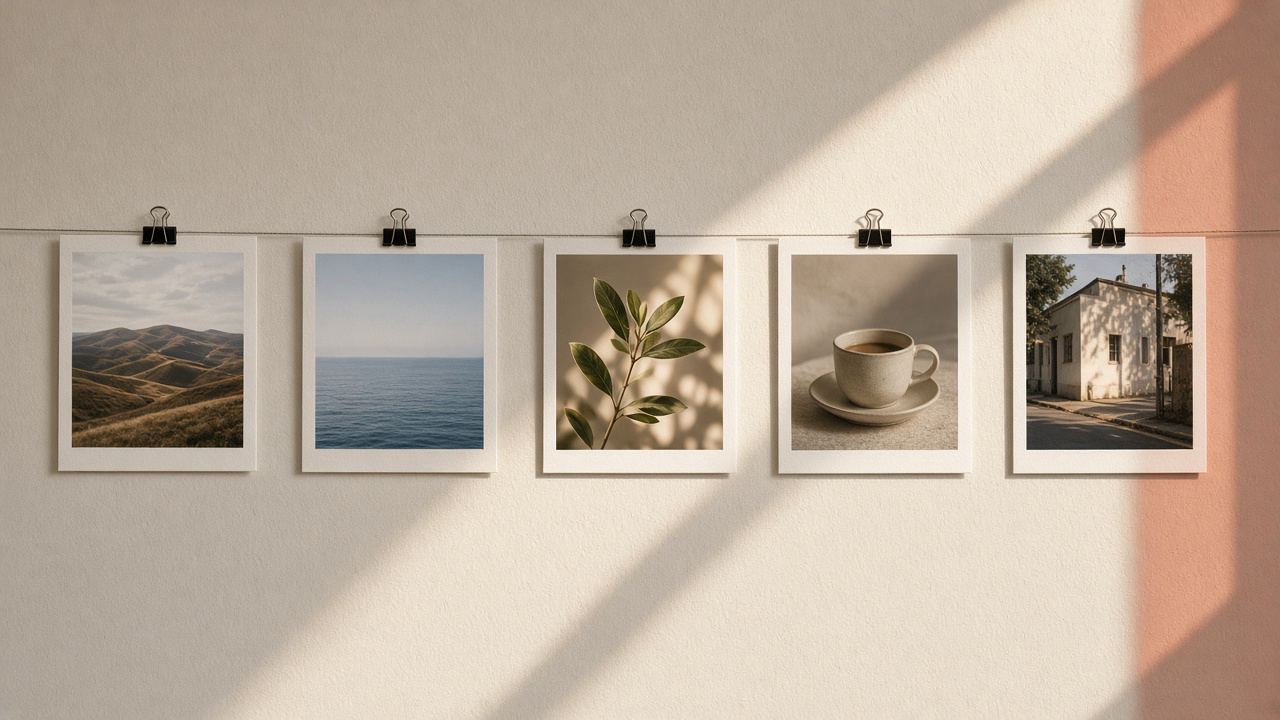
フレーム、ボーダー、オーバーレイには、イメージの問題があります。多くの人が、太くて光沢のある枠、あらゆる写真にかかった強い光漏れ、理由もなく丸められた角を思い出します。そうした見た目がすぐに古くなったのは、理由もなく、いちばん強い設定で、あらゆるものに付けられていたからです。
同じツールも、役割があれば、今っぽく見えます。細い白い枠は、フィードを落ち着いた統一感のあるものにできます。インスタントプリントのフレームは、カルーセルを小さなフォトアルバムに変えられます。やわらかな光漏れは、冬の写真を暖かく感じさせます。角丸は、商品写真をカードのように見せられます。違いを生むのは、効果そのものではなく、控えめさと一貫性です。
この記事では、当サイトのエディターにある、4つの仕上げ、つまりフレーム、オーバーレイ、角丸、ぼかしフレームについて、それぞれのシンプルなルールを紹介します。以下の数字は、当サイト独自の経験則であって、Instagramのルールではありません。お好みで調整してください。
いちばん役立つルールは、いちばんシンプルでもあります。1枚の写真につき、仕上げは1つにすることです。フレームにオーバーレイに角丸にスタンプを重ねたところから、古く見える印象が始まります。投稿に役立つものを1つ選びましょう。
| 仕上げ | することは | 今っぽく見えるとき | 古く見えるとき |
|---|---|---|---|
| フレームや枠 | 写真の周りに余白と縁を加える | 細く、シリーズを通して1色 | 太く、光沢があり、投稿ごとに違う |
| オーバーレイ | 光、質感、天気を写真に溶け込ませる | 不透明度が低く、場面に合っている | 強く、すべての写真にかかり、顔の上にもある |
| 角丸 | 角、または写真全体を形に切り取る | カード、スタンプ、商品写真に使う | 習慣でフィードのすべての写真に適用する |
| ぼかしフレーム | どんな形の写真もInstagramの形に収める | 写真が本当に幅全体を必要としている | ぼかしが写真より目立つ |
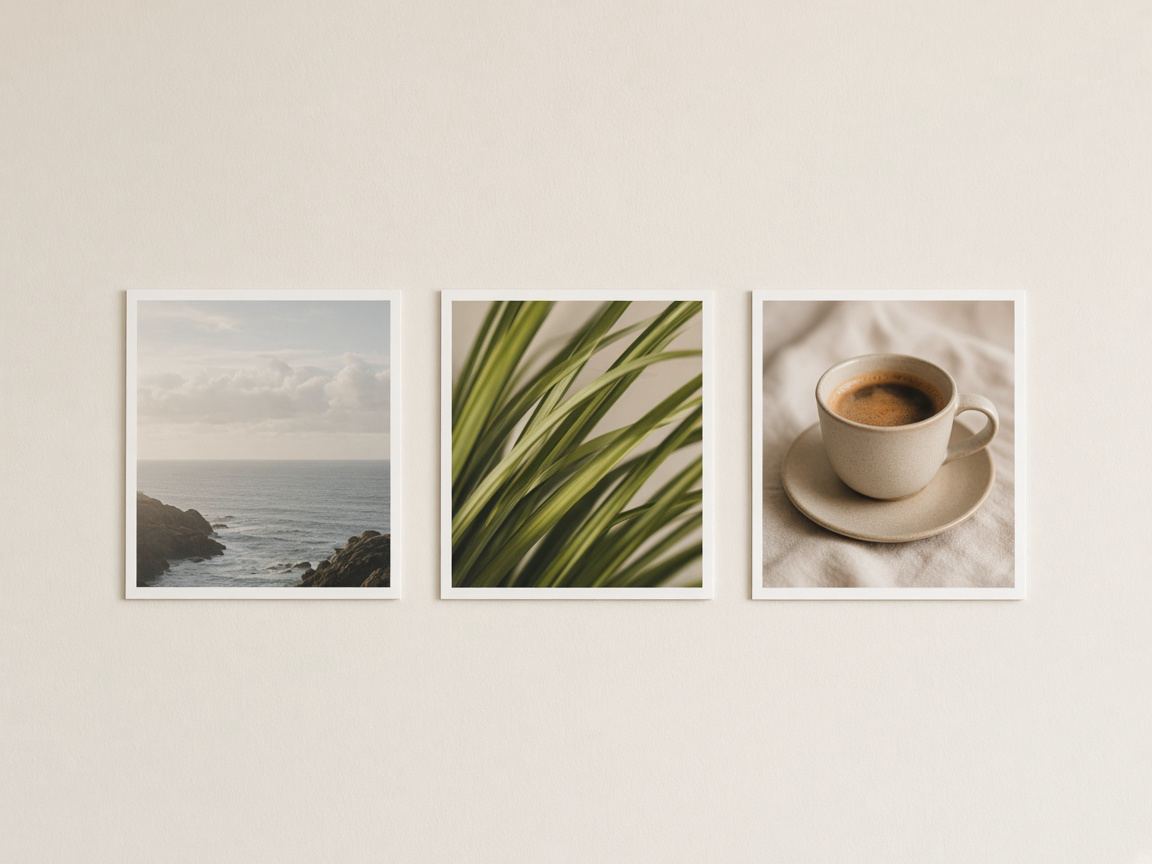
当サイトの写真フレームツールには、シンプルなボーダーや二重線から、インスタントプリント、フィルムストリップ、破れた紙、ギャラリーマット、ネオンまで、22種類のスタイルがあります。それぞれに、色と太さの設定があります。いくつかの選択で、違いのほとんどが決まります。
フレームは、写真を覆うのではなく、周りに余白を加えるので、フレームを付けた画像は、元の画像より大きくなります。投稿に正確なInstagramの形が必要なら、先に「サイズ」パネルで1080 × 1350などのプリセットを選ぶと、フレーム付きの画像がその中に収まります。Instagramが写真の形をそのまま保つのは、1.91:1から3:4の間だけで、ほかの形は収まるように切り取られます(Instagramヘルプセンター (新しいタブで開きます)、2026年11月確認)。
また、プロフィールのグリッドは、投稿を切り取ったタイルで表示するので、フレームの左右の縁がそこでは見えないことがあるのも覚えておいてください。グリッドがどう切り取るかは、3:4のプロフィールグリッドの記事で説明しています。
オーバーレイは、2つ目の画像を写真に溶け込ませます。当サイトの写真オーバーレイツールは、ブラウザ上で18種類を描画します。暖色、ピンク、金色の光漏れ、玉ボケ、ほこり、傷、紙、雨、雪、レンズフレアなどです。自分の画像を2枚目のオーバーレイとして追加することもできます。オーバーレイの混ざり方は、描画モードで決まります。スクリーン、乗算、オーバーレイ、ソフトライト、通常のいずれかです。
オーバーレイがうまくいかなくなるのは、強すぎるときです。次の習慣で、自然に保てます。
フィルターも使うなら、先に選び、フィルターをかけた状態でオーバーレイを判断しましょう。ルックをどのくらい強くするかは、フィルターの選び方の記事で説明しています。
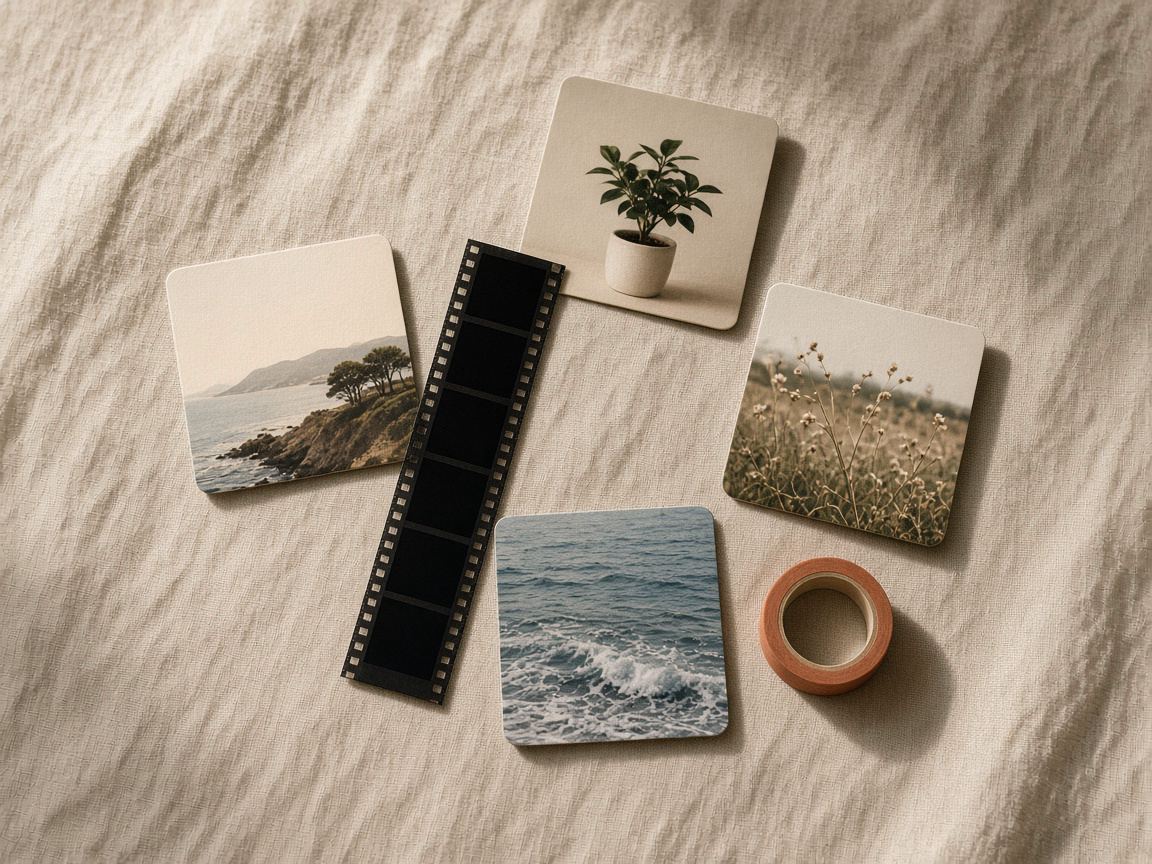
角丸が現代的に見えるのは、実際にカードのようなものです。商品写真、メニューの項目、チケット、スライド、自分でデザインしたレシピカードのスクリーンショットなどです。ストーリーズに置くスタンプや、プロフィール写真やバッジの円形としても使えます。フィードの風景やポートレートにはあまり向かず、習慣でかけたフィルターのように見えてしまうことがほとんどです。
角丸ツールは、短い辺に対するパーセントか、ピクセルで角を丸め、画像を円形やスクワークルに切り取ることもできます。角は、PNGやWebPでは透明にでき、色で塗りつぶすこともできます。フィード投稿では透明は表示されないので、フィードで角丸の写真を使うなら、塗りつぶしの色を意図して選んでください。すっきりしたグリッドには白、写真が色付きのカードの上にあるように見せるなら、ブランドカラーです。
カルーセルのコツです。角丸の写真を、すべてのスライドで繰り返す単色の背景の上に置きましょう。そうすれば、角丸が偶然ではなくデザインの選択として読め、スライドが1つのセットに見えます。
フレームが装飾ではなく、解決策になることもあります。横長のパノラマや縦長のスマホのスクリーンショットは、Instagramのフィードの形に合わず、切り取ると大事なものが失われます。ぼかし背景ツールは、写真全体を4:5などの形に収め、空いた部分を、同じ写真をぼかしたコピー、単色、または2色のグラデーションで埋めます。
ぼかしバージョンは、写真の色が落ち着いているときにいちばん見栄えがよく、賑やかな写真では、写真から取った単色のほうがすっきりすることがよくあります。選択肢の比較は、写真を切り取らずに全体を投稿するガイドにあり、正確なピクセルサイズは、画像サイズのガイドにまとめています。
シリーズ用に、4:5など、投稿の形を1つ選ぶと、フレーム付きのすべての写真が同じ輪郭になります。
細い枠、ギャラリーマット、インスタントプリント、または色の上の角丸。1つだけで、4つ全部ではありません。
使ったフレーム、色、太さ、不透明度をメモします。エディターは訪問のあいだ設定を保存しないので、短いメモがシリーズの統一感を保ちます。
投稿する前に、書き出した画像をスマホで見てください。枠やオーバーレイが見えないなら控えめすぎ、最初に目につくなら強すぎです。
フレームを禁じるInstagramのルールは、当サイトでは知りません。大事なのは、小さな画面でも写真が見やすいことです。写真が投稿の大部分を占めるよう、枠は細めにしましょう。
できます。エディターは両方を適用します。少なくとも片方はとても控えめにしないと、写真がごちゃごちゃして見え始めます。
いいえ。エディターはブラウザ上で動き、写真は端末から出ません。