Design
Designa story- och inläggsmallar som folk kan läsa
Säkra zoner, textstorlek, kontrast och plats för klistermärken: så designar du story- och inläggsmallar som fungerar varje gång du återanvänder dem.
Kanter, ljusläckor och rundade hörn ser aktuella ut när de har ett jobb och förblir enhetliga. Enkla regler för var och en, med inställningar att utgå från.
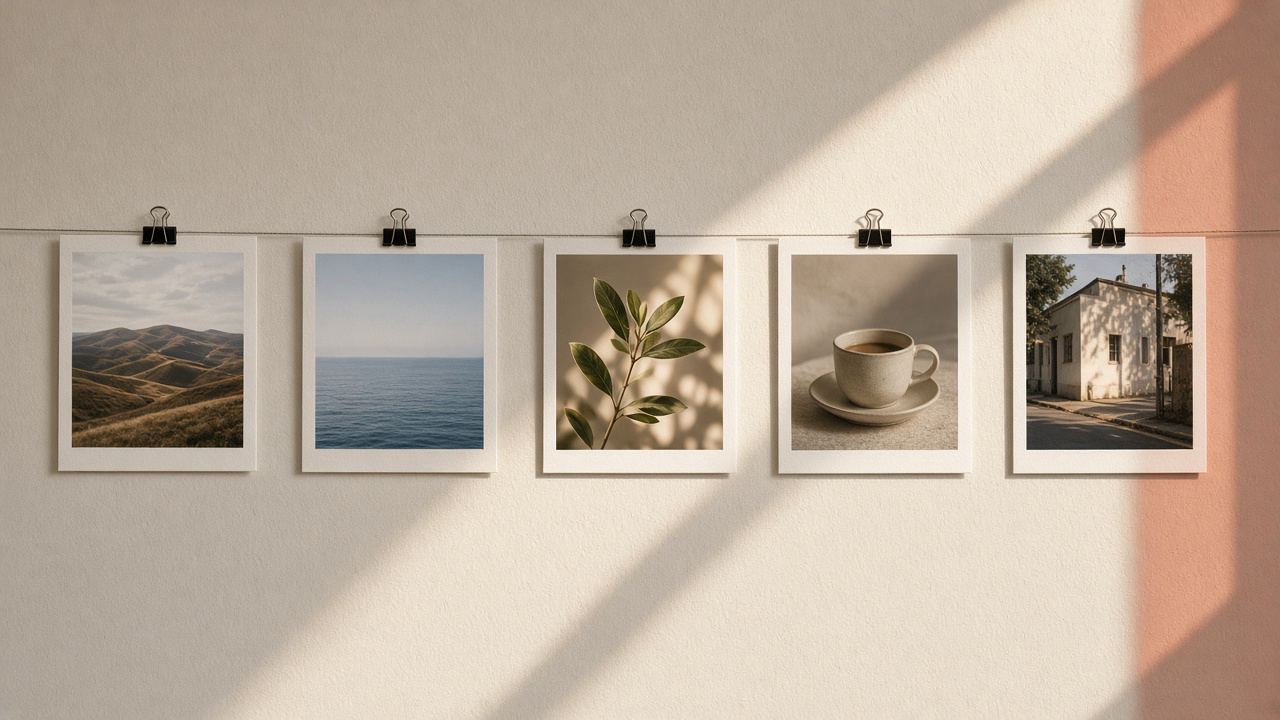
Ramar, kanter och overlays har ett ryktesproblem. Många minns tjocka blanka kanter, kraftiga ljusläckor på varje foto och hörn som rundats utan anledning. De looksen blev snabbt föråldrade eftersom de lades på allt, i den starkaste inställningen, utan något skäl.
Samma verktyg ser aktuella ut när de gör ett jobb. En tunn vit kant kan göra ett flöde lugnt och enhetligt. En direktbildsram kan göra en karusell till ett litet fotoalbum. En mjuk ljusläcka kan få ett vinterfoto att kännas varmt. Ett rundat hörn kan få ett produktfoto att se ut som ett kort. Skillnaden är återhållsamhet och konsekvens, inte själva effekten.
Den här artikeln ger dig enkla regler för var och en av de fyra avslutande detaljerna i vår redigerare: ramar, overlays, rundade hörn och den suddiga ramen. Talen nedan är våra egna tumregler, inte regler från Instagram; justera dem efter din smak.
Den mest användbara regeln är också den enklaste: välj en avslutande detalj per foto. En ram plus en overlay plus rundade hörn plus ett klistermärke är där det föråldrade utseendet börjar. Välj den som tjänar inlägget.
| Detalj | Vad den gör | Ser aktuell ut när | Ser föråldrad ut när |
|---|---|---|---|
| Ram eller kant | Lägger till utrymme och en kant runt fotot | Tunn, i en färg över en serie | Tjock, blank, olika på varje inlägg |
| Overlay | Blandar in ljus, struktur eller väder i fotot | Låg opacitet, passar scenen | Stark, på varje foto, över ansikten |
| Rundade hörn | Skär hörnen eller hela fotot till en form | Används för kort, klistermärken och produktfoton | Läggs på varje foto i flödet av gammal vana |
| Suddig ram | Passar in ett foto av vilken form som helst i en Instagram-form | Fotot verkligen behöver hela sin bredd | Oskärpan är stökigare än fotot |
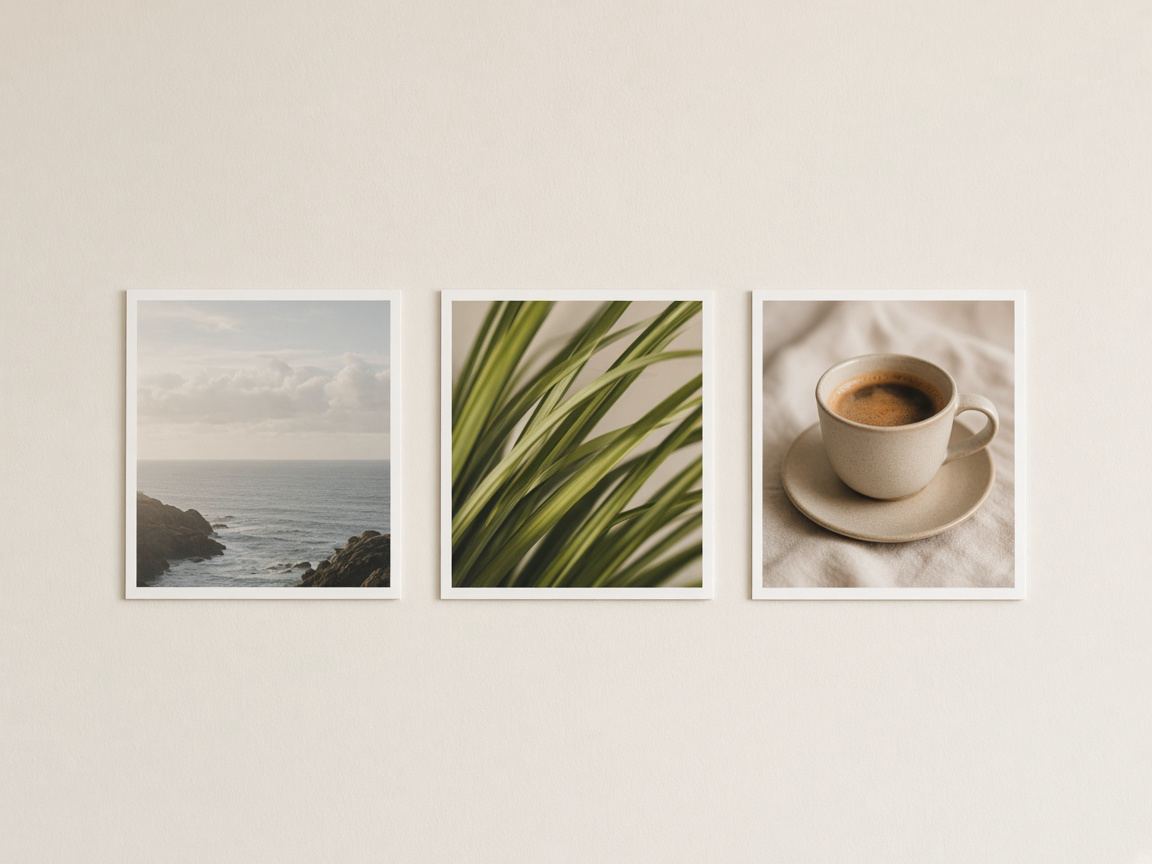
Vårt verktyg fotoramar har 22 stilar, från en enkel Kant och Dubbellinje till Direktbild, Filmremsa, Rivet papper, Passepartout och Neon. Var och en har en färg- och en tjockleksinställning. Några val gör det mesta av skillnaden:
Ramar lägger till utrymme runt fotot i stället för att täcka det, så den inramade bilden blir större än originalet. Om inlägget behöver en exakt Instagram-form, välj först en förinställning som 1080 × 1350 i panelen Storlek, så passas den inramade bilden in i den. Instagram behåller foton i sin form bara mellan 1,91:1 och 3:4 och beskär andra former så att de passar (Instagrams hjälpcenter (öppnas i en ny flik), kontrollerat i november 2026).
Tänk också på att profilrutnätet visar inlägg som beskurna rutor, så ramens sidokanter syns kanske inte där. Vår artikel om 3:4-rutnätet på profilen förklarar hur rutnätet beskär.
En overlay blandar in en andra bild i fotot. Vårt verktyg för overlay på foton ritar 18 av dem i webbläsaren, bland annat varma, rosa och gyllene ljusläckor, bokeh, damm, repor, papper, regn, snö och linsreflex, och du kan lägga till din egen bild som en andra overlay. Hur overlayen blandas in beror på blandningsläget: Raster, Multiplicera, Överlägg, Mjukt ljus eller Normal.
Overlays blir fel när de är för starka. De här vanorna håller dem naturliga:
Om du också använder ett filter, välj det först och bedöm overlayen med filtret påslaget. Vår artikel om att välja filter tar upp hur stark en look bör vara.
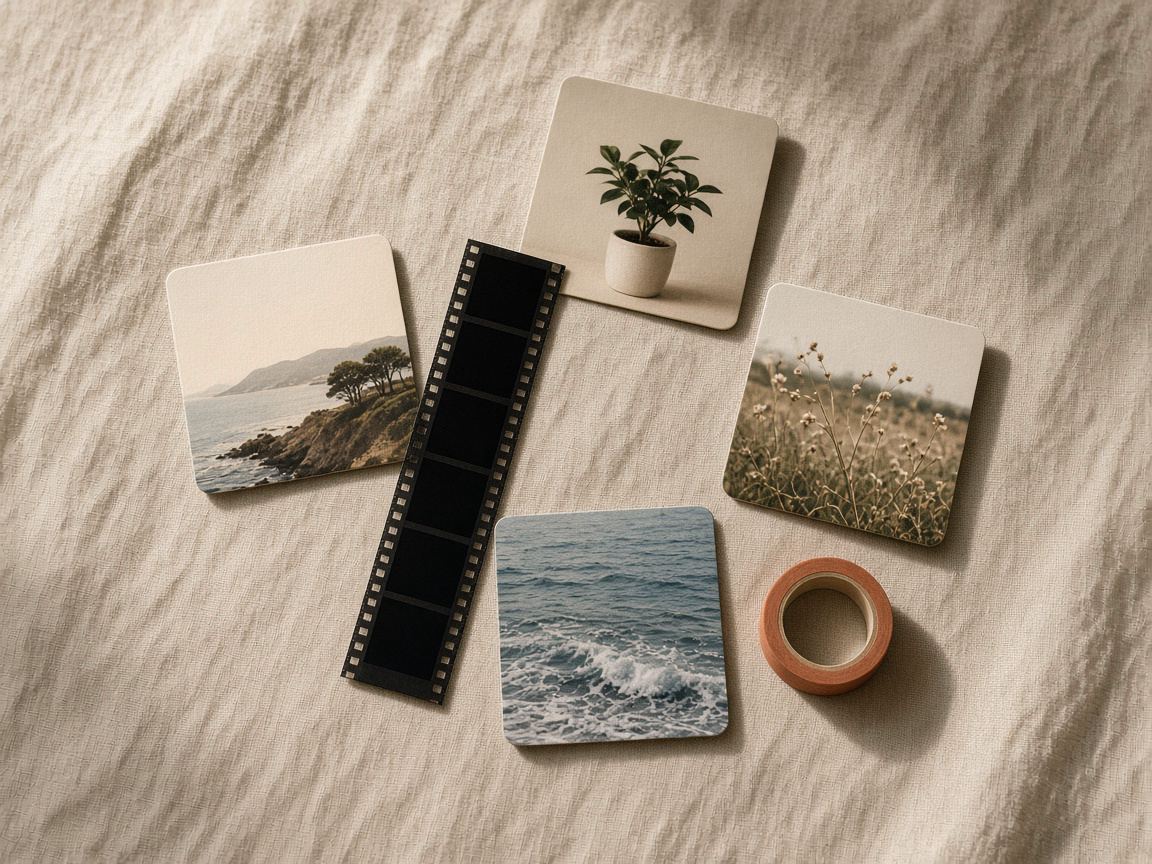
Rundade hörn ser moderna ut på saker som är kort i verkligheten: produktfoton, menyrader, biljetter, bildspel, skärmdumpar av ett receptkort du designat. De fungerar också för klistermärken du placerar på en story, och som en cirkel för profilbilder och märken. De fungerar sämre på landskap och porträtt i flödet, där de mest ser ut som ett filter som lagts på av vana.
Verktyget för rundade hörn rundar med en procentandel av den kortare sidan eller med pixlar, eller skär bilden till en cirkel eller en squircle. Hörnen kan vara transparenta i PNG och WebP, eller fyllda med en färg. Inlägg i flödet visar inte transparens, så för ett rundat foto i flödet, välj en fyllnadsfärg med avsikt: vitt för ett rent rutnät, eller en varumärkesfärg så att fotot ligger på ett färgat kort.
Ett tips för karuseller: lägg rundade foton på en enfärgad bakgrund som upprepas på varje bild. Rundningen uppfattas då som ett designval i stället för en olycka, och bilderna ser ut som ett set.
Ibland är en ram inte dekoration utan en lösning. Ett brett panorama eller en hög skärmdump från telefonen passar inte Instagrams former i flödet, och beskärning skulle klippa bort det som är viktigt. Verktyget för suddig bakgrund passar in hela fotot i en form som 4:5 och fyller det tomma utrymmet med en suddig kopia av samma foto, en enfärgad yta eller en toning i två färger.
Den suddiga versionen ser bäst ut när fotot har lugna färger; med ett stökigt foto är en enfärgad yta tagen från bilden ofta renare. Vår guide om att lägga upp ett helt foto utan beskärning jämför alternativen, och guiden till bildstorlekar listar de exakta pixelstorlekarna.
Välj en inläggsform för serien, som 4:5, så att varje inramat foto har samma kontur.
En tunn kant, ett passepartout, en direktbild eller rundade hörn på en färg. En, inte alla fyra.
Anteckna ramen, färgen, tjockleken och opaciteten du använde. Redigeraren sparar inte inställningar mellan besöken, så en kort anteckning håller serien enhetlig.
Titta på den exporterade bilden på en telefon innan du publicerar. Om du inte ser kanten eller overlayen är den för diskret; om det är det första du lägger märke till är den för stark.
Vi känner inte till någon regel hos Instagram mot ramar. Det viktiga är att fotot förblir lätt att se på en liten skärm, så håll kanter tunna nog för att fotot fortfarande fyller det mesta av inlägget.
Ja, redigeraren använder båda. Håll minst en av dem mycket diskret, annars börjar fotot se stökigt ut.
Nej. Redigeraren körs i din webbläsare, och fotot stannar på din enhet.
Design
Säkra zoner, textstorlek, kontrast och plats för klistermärken: så designar du story- och inläggsmallar som fungerar varje gång du återanvänder dem.
Design
Profilrutnätet bytte till höga rutor i januari 2025. Vad som beskärs, storleken att lägga upp och hur du planerar ett rutnät som ser rätt ut.
Design
Ikoner, färger och namn för omslag till höjdpunkter som ser ut som ett set och hjälper besökare hitta det de kom för.