Дизайн
Как сделать шаблоны сторис и постов, которые легко читать
Безопасные зоны, размер текста, контраст и место для стикеров: как сделать шаблоны сторис и постов, которые работают при каждом использовании.
Окантовки, засветки и скругленные углы выглядят современно, когда у них есть задача и они последовательны. Простые правила для каждого и настройки, с которых можно начать.
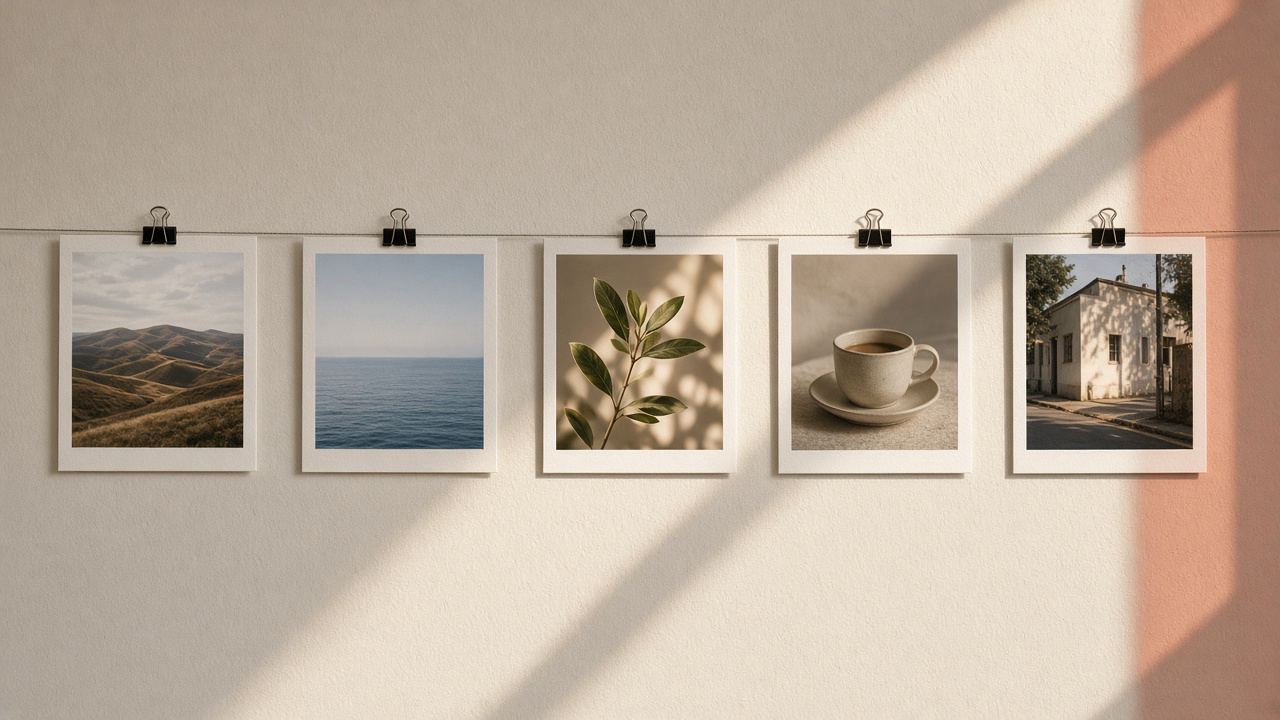
У рамок, окантовок и наложений репутация подпорчена. Многие помнят толстые глянцевые рамки, сильные засветки на каждом фото и скругленные без всякой причины углы. Такой стиль быстро устарел, потому что его добавляли ко всему, на максимальной силе и без повода.
Те же инструменты выглядят современно, когда у них есть задача. Тонкая белая окантовка делает ленту спокойной и цельной. Рамка «моментальный снимок» превращает карусель в маленький фотоальбом. Мягкая засветка делает зимнее фото теплым. Скругленные углы превращают фото товара в карточку. Разница — в сдержанности и последовательности, а не в самом эффекте.
В этой статье — простые правила для каждого из четырех завершающих штрихов в нашем редакторе: рамок, наложений, скругленных углов и размытого фона. Цифры ниже — наши собственные практические ориентиры, а не правила Instagram; подстраивайте их под свой вкус.
Самое полезное правило — и самое простое: один завершающий штрих на фото. Рамка плюс наложение плюс скругленные углы плюс стикер — с этого и начинается устаревший вид. Выберите то, что работает на пост.
| Штрих | Что делает | Выглядит современно, когда | Выглядит устаревшим, когда |
|---|---|---|---|
| Рамка или окантовка | Добавляет поле и край вокруг фото | Тонкая, одного цвета во всей серии | Толстая, блестящая, разная на каждом посте |
| Наложение | Смешивает с фото свет, текстуру или погоду | Низкая непрозрачность, подходит к сцене | Сильное, на каждом фото, поверх лиц |
| Скругленные углы | Срезает углы или вырезает фото по форме | Для карточек, стикеров и фото товаров | На каждом фото в ленте по привычке |
| Размытый фон | Вписывает фото любой формы в форму Instagram | Фото действительно нужна вся ширина | Размытие пестрее самого фото |
В нашем инструменте «Рамки для фото» 22 стиля — от простых «Окантовки» и «Двойной линии» до «Моментального снимка», «Фотопленки», «Рваной бумаги», «Паспарту» и «Неона». У каждой есть настройки цвета и толщины. Основную разницу дают несколько решений:
Рамки добавляют поле вокруг фото, а не закрывают его, поэтому фото в рамке больше оригинала. Если посту нужна точная форма Instagram, сначала выберите шаблон размера, например 1080 × 1350, на панели «Размер», и фото в рамке впишется в него. Instagram сохраняет форму фото только в пределах от 1,91:1 до 3:4, а остальные обрезает (Справочный центр Instagram (откроется в новой вкладке), проверено в ноябре 2026 г.).
Учтите и то, что сетка профиля показывает посты обрезанными плитками, поэтому боковые края рамки там могут быть не видны. Как сетка обрезает посты, рассказано в нашей статье о сетке профиля 3:4.
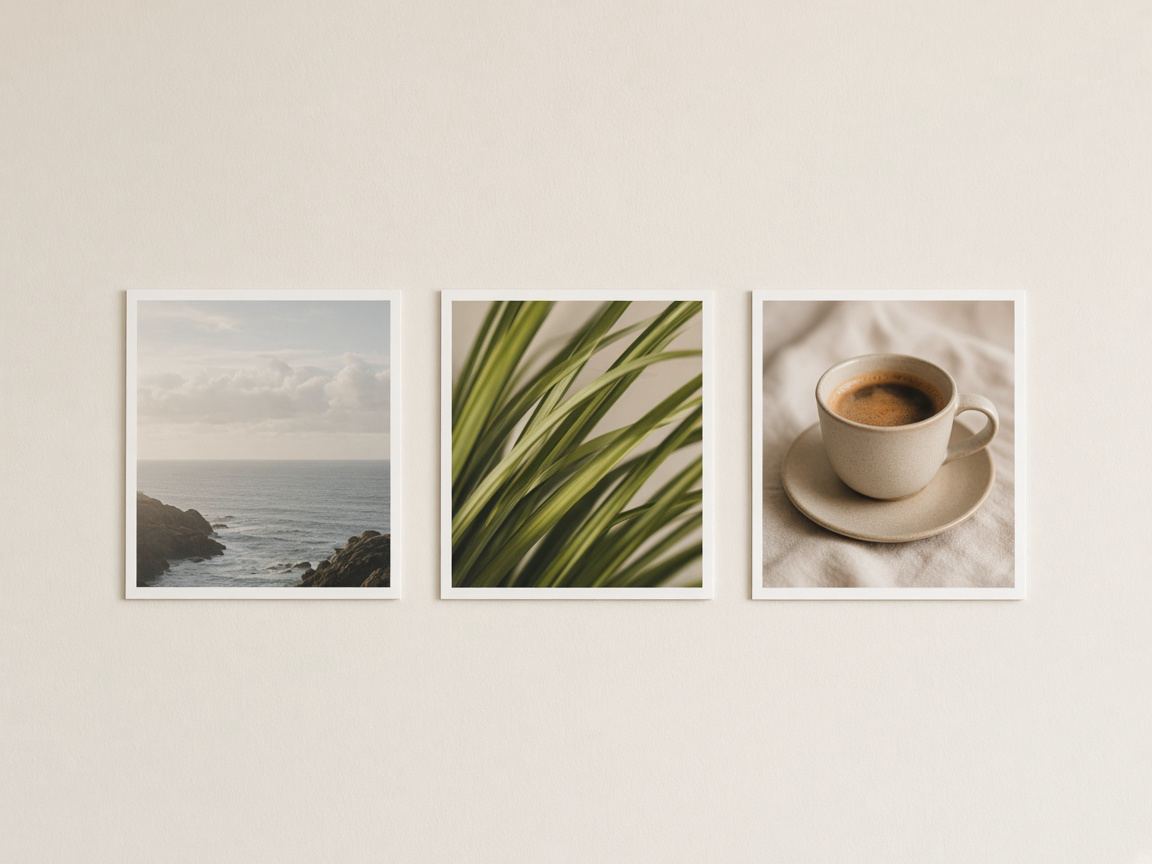
Наложение смешивает с фото второе изображение. Наш инструмент «Наложения» рисует в браузере 18 таких эффектов, среди них теплая, розовая и золотая засветки, боке, пыль, царапины, бумага, дождь, снег и блик объектива, а вторым наложением можно добавить свое изображение. Как наложение смешивается с фото, зависит от режима наложения: «Экран», «Умножение», «Перекрытие», «Мягкий свет» или «Обычный».
Наложения портят фото, когда они слишком сильные. Вот привычки, которые сохраняют естественность:
Если вы используете еще и фильтр, выберите его первым и оценивайте наложение уже с фильтром. О том, насколько сильным должен быть стиль, рассказано в нашей статье о выборе фильтра.
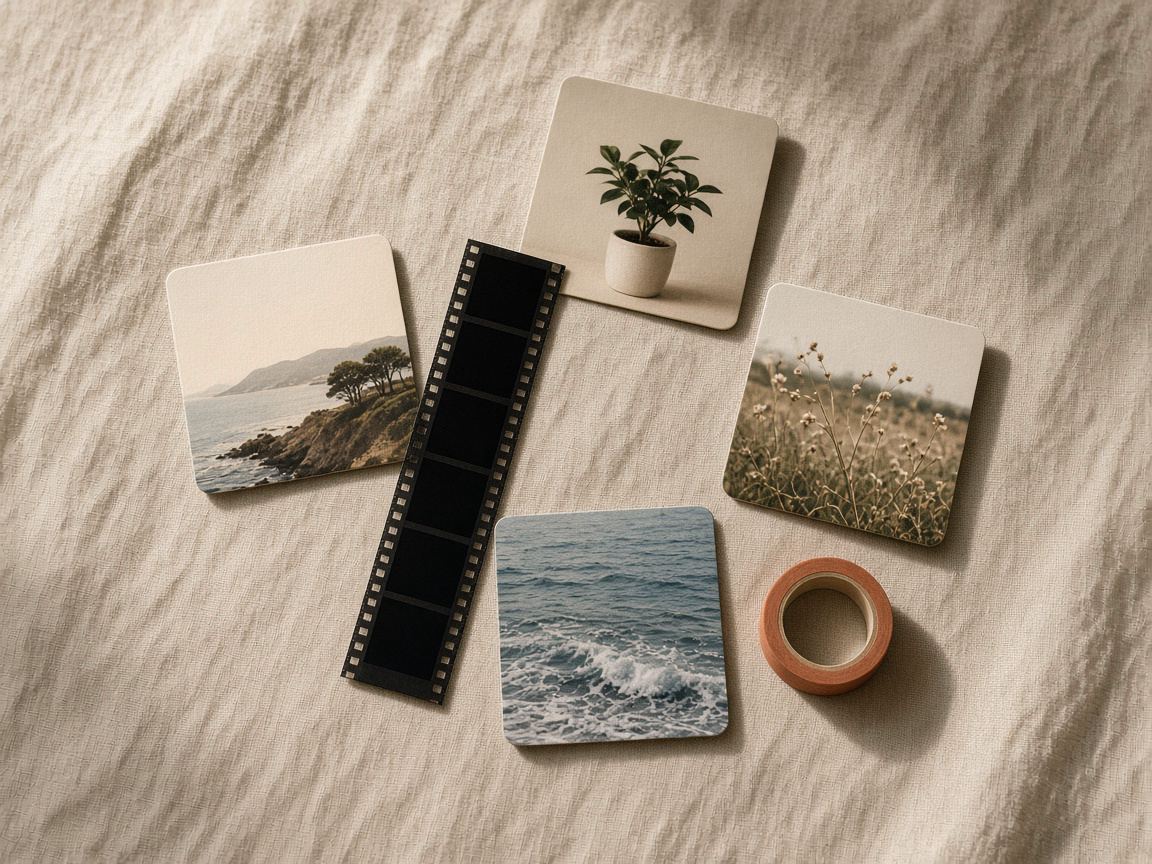
Скругленные углы выглядят современно на том, что в жизни и так является карточкой: фото товаров, позиции меню, билеты, слайды, скриншоты карточки рецепта, которую вы сами оформили. Они подходят и для стикеров в сторис, а в виде круга — для фото профиля и значков. Хуже они работают на пейзажах и портретах в ленте, где чаще всего выглядят как фильтр, наложенный по привычке.
Инструмент «Скругление углов» скругляет на процент от короткой стороны или на заданное число пикселей либо вырезает изображение кругом или сквирклом. Углы могут быть прозрачными в PNG и WebP или залитыми цветом. Посты в ленте не показывают прозрачность, поэтому для скругленного фото в ленте выбирайте цвет заливки осознанно: белый — для чистой сетки или фирменный цвет, чтобы фото лежало на цветной карточке.
Совет для каруселей: кладите скругленные фото на однотонный фон, который повторяется на каждом слайде. Тогда скругление читается как дизайнерское решение, а не как случайность, и слайды выглядят единым набором.
Иногда рамка — не украшение, а решение проблемы. Широкая панорама или высокий скриншот с телефона не помещаются в формы ленты Instagram, а обрезка срежет главное. Инструмент «Размытый фон» вписывает фото целиком в форму, например 4:5, и заполняет пустое место размытой копией того же фото, однотонным цветом или двухцветным градиентом.
Размытый вариант лучше всего смотрится, когда у фото спокойные цвета; с пестрым фото однотонный цвет, взятый из снимка, часто выглядит чище. В руководстве о том, как выложить фото целиком, без обрезки, сравниваются варианты, а в руководстве по размерам фото указаны точные размеры в пикселях.
Возьмите одну форму поста для серии, например 4:5, чтобы у всех фото в рамке был одинаковый контур.
Тонкая окантовка, паспарту, «моментальный снимок» или скругленные углы на цветном фоне. Один, а не все четыре.
Запишите рамку, цвет, толщину и непрозрачность, которые вы использовали. Редактор не сохраняет настройки между посещениями, так что короткая заметка поможет сохранить серию единой.
Перед публикацией посмотрите экспортированное изображение на телефоне. Если окантовки или наложения не видно, эффект слишком слабый; если это первое, что бросается в глаза, — слишком сильный.
Нам неизвестно ни одно правило Instagram против рамок. Важно, чтобы фото оставалось хорошо видно на маленьком экране, поэтому делайте окантовку достаточно тонкой, чтобы фото по-прежнему занимало большую часть поста.
Да, редактор применяет и то и другое. Пусть хотя бы одно из них будет очень деликатным, иначе фото начнет выглядеть перегруженным.
Нет. Редактор работает в вашем браузере, и фото остается на вашем устройстве.
Дизайн
Безопасные зоны, размер текста, контраст и место для стикеров: как сделать шаблоны сторис и постов, которые работают при каждом использовании.
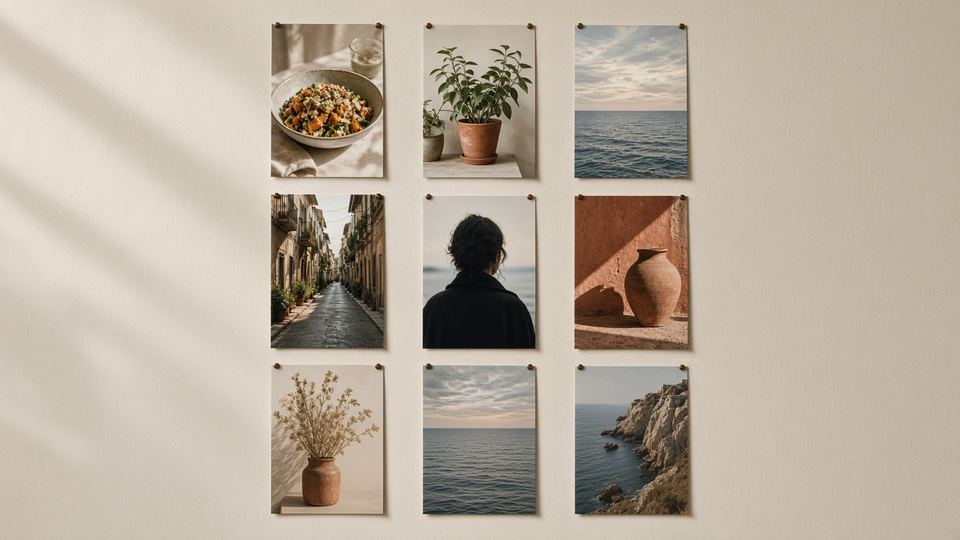
Дизайн
В январе 2025 года сетка профиля перешла на высокие плитки. Что обрезается, какой размер публиковать и как спланировать сетку, которая выглядит правильно.
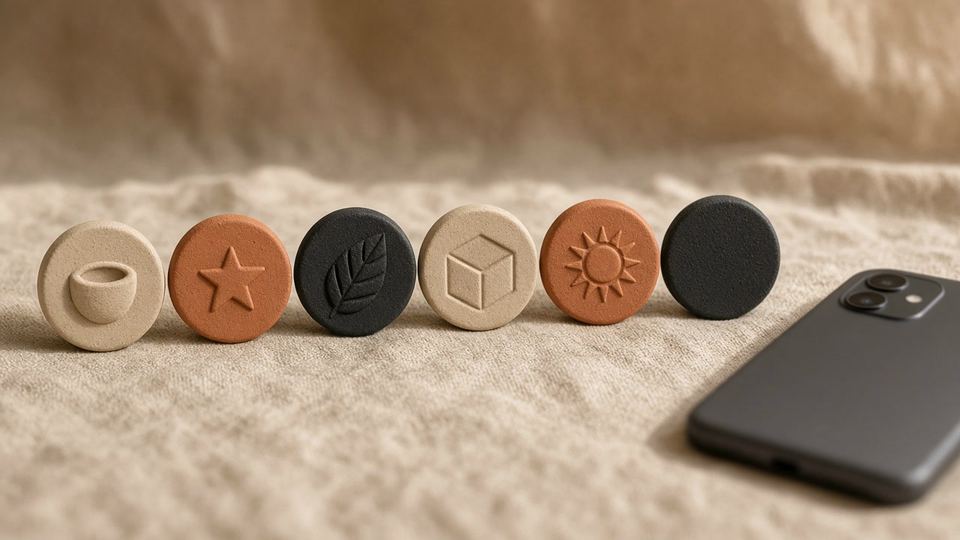
Дизайн
Значки, цвета и названия для обложек «Актуального», которые выглядят единым набором и помогают посетителям найти то, за чем они пришли.