デザイン
古く見えないフレーム、枠、オーバーレイ、角丸の使い方
今っぽい細い枠、控えめな光漏れ、角丸。太さ、不透明度、描画モード、統一したスタイルのシンプルなルール。
縦長のタイルが正方形、4:5の投稿、リールから切り取るもの、これから投稿するサイズ、正方形向けに計画したグリッドの直し方を説明します。
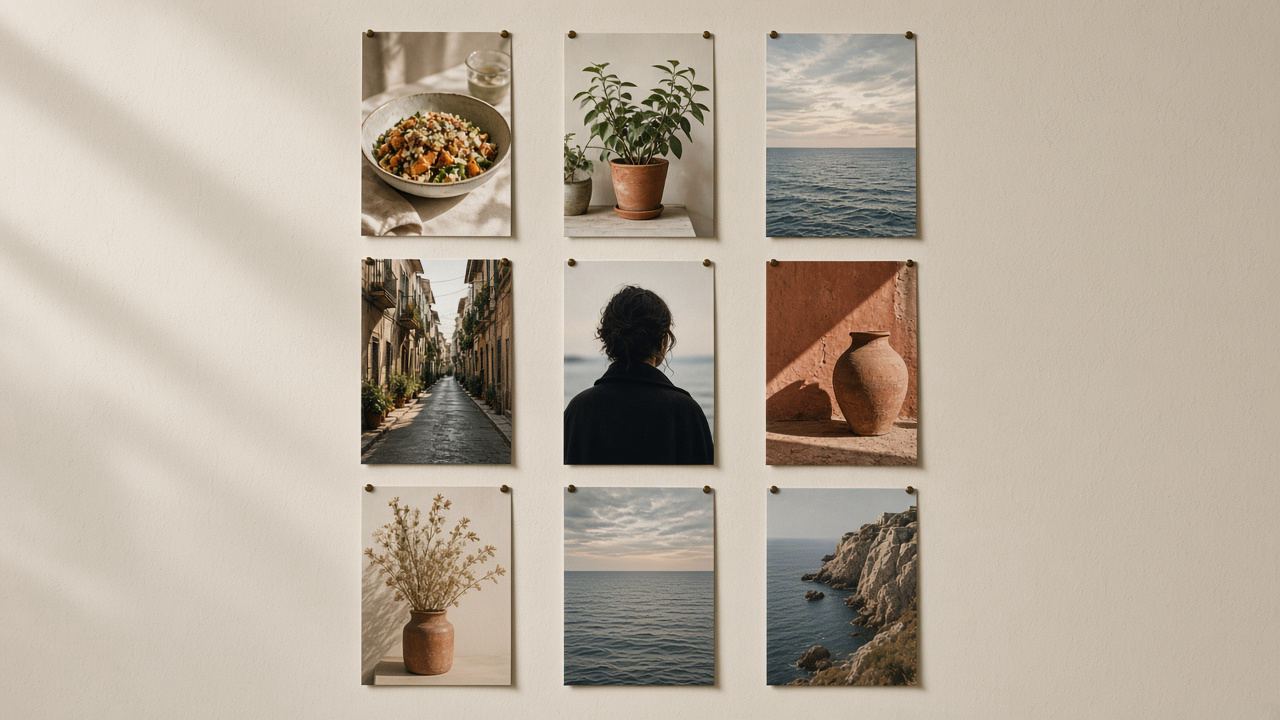
Instagramの歴史の大部分で、プロフィールのグリッドはすべての投稿を正方形で表示していました。2025年1月、それが変わり、プロフィールのグリッドは縦長の長方形に切り替わりました。InstagramトップのAdam Mosseri氏は、2025年1月17日にストーリーズで展開開始を発表し、Instagramにアップロードされる写真や動画の大半が縦向きで、正方形に切り取ると削れる部分が多すぎると説明しました(The Verge (新しいタブで開きます)、2026年11月確認)。
Instagramは、グリッドのタイルの正確な比率を公表していません。デザインや報道の情報源は、幅3に対して高さ4の3:4と測定しており、これはInstagramがフィードの写真で今も保持する最も縦長の形と一致します。ヘルプセンターによると、写真は縦横比が1.91:1から3:4の間であれば解像度が保たれ、幅1080ピクセルなら高さは566〜1440ピクセルの範囲になります(Instagramヘルプセンター (新しいタブで開きます)、2026年11月確認)。つまり、1080×1440の写真は、フィードでもプロフィールでも全体が表示される唯一の形です。
この変更が影響するのは、プロフィールのサムネイルだけです。投稿をタップすれば、今までどおり、アップロードしたとおりの形で表示されます。それでも、新しい訪問者が最初に見るのはグリッドであり、中途半端に切り取られたサムネイルが並ぶと、丁寧なアカウントも雑に見えてしまいます。
デフォルトでは、グリッドは投稿の中央部分を、縦長のタイルに合わせて切り取って表示します。どれだけ消えるかは、アップロードした形で決まります。以下の数字は、幅1080ピクセルでの中央切り抜きを単純に幾何学で計算したものです。
| 投稿の形 | サイズ | タイルで隠れる部分 |
|---|---|---|
| 3:4の縦長 | 1080 × 1440 | なし |
| 4:5の縦長 | 1080 × 1350 | 左右それぞれ約34px、幅の約6% |
| 1:1の正方形 | 1080 × 1080 | 左右それぞれ135px、幅の4分の1 |
| 1.91:1の横長 | 1080 × 566 | 左右それぞれ約328px、幅の半分以上 |
| 9:16のリールのカバー | 1080 × 1920 | 上と下にそれぞれ240px |
実際には、4:5の投稿は、ほとんど問題にならない細い帯が失われるだけです。正方形は両側が失われます(文字や端に置いたものにとっては問題です)。横長の写真は、中央の細い一片になります。リールは幅は保たれますが、上下が失われ、そこはタイトルを置く人が多い場所です。
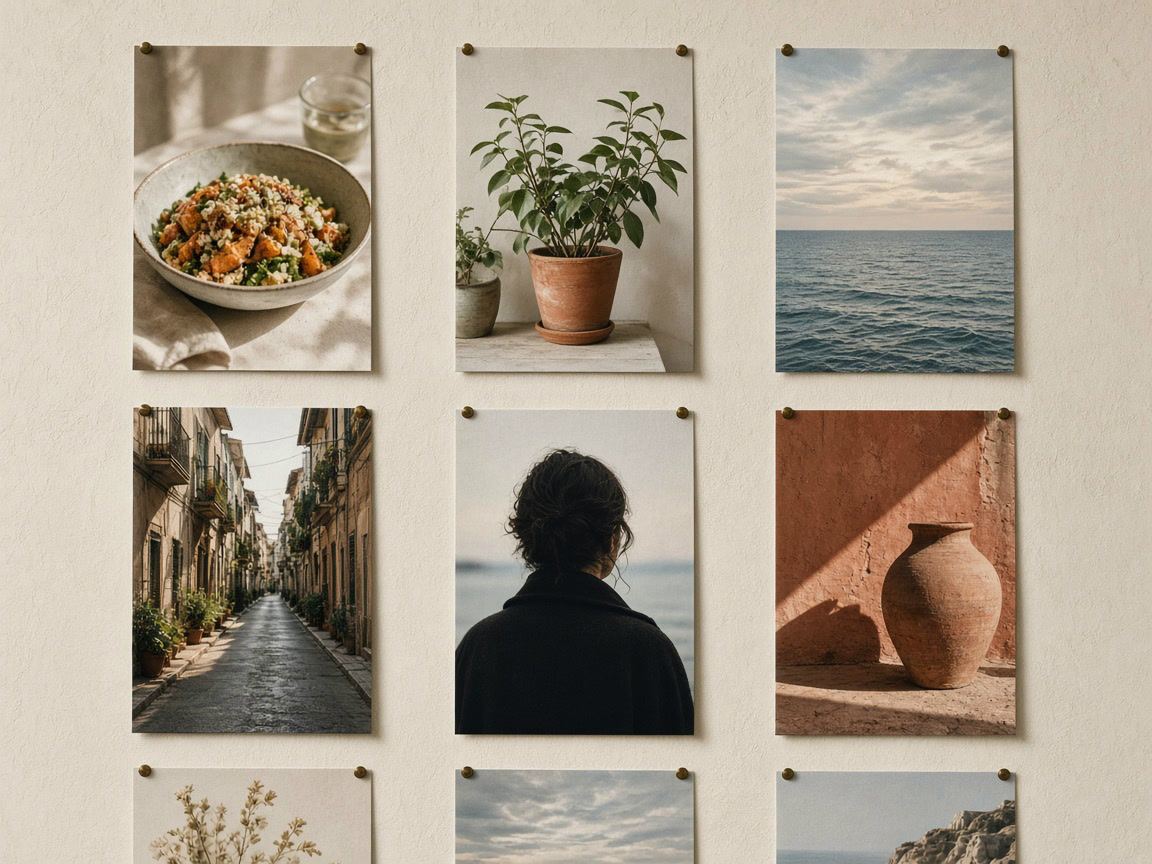
これから作る投稿には、よい選択肢が2つあります。
タイルにぴったり収まり、フィードでも画面をいちばん広く使えます。どこでも切り取られません。写真、引用、Instagram用に作ったグラフィックスの自然な選択です。
昔からある縦長の形で、今も問題なく使えます。文字や顔を左右の端から40ピクセル以上離しておけば、グリッドの切り抜きがそこに触れることはありません。
正方形と横長も、フィードでは引き続き使えますが、切り抜きを前提にして計画してください。被写体を幅の中央3分の1に置くか、写真を枠やぼかし背景付きの3:4のフレームに入れます。その方法は、写真を切り取らずに全体を投稿するガイドで3つ紹介していて、画像サイズのガイドには形式ごとのサイズがまとまっています。
そのためのツールはすべてブラウザ上で動き、写真はアップロードされません。
古いコンテンツを削除して再投稿する必要はありません。最近のバージョンのInstagramアプリには、投稿のメニューに、報道では「プレビューを調整」と呼ばれているオプションがあり、グリッドのタイルの中で投稿を動かしたり、無地の背景付きで画像全体を収めたりできます。変わるのはプロフィールのサムネイルだけで、投稿そのもの、いいね!、コメントはそのままです。オプションが見つからない場合は、アプリを更新してください。
2026年6月8日からは、グリッドの順番も変更できるようになりました。Instagramはこの機能を「グリッドの並べ替え」と説明しています。プロフィールの任意の投稿を長押しして「グリッドを並べ替え」を選び、投稿をドラッグして配置します。変更はすぐに保存され、すべての訪問者に表示されます。固定された投稿は上に残ります(Social Media Today (新しいタブで開きます)、Instagramの発言を引用、2026年11月確認)。これで、新しいタイルの形で崩れてしまった、計画したレイアウトを直すのが、ずっと楽になりました。
見直しの順番としては、実用的には、まず端の近くに文字や顔がある投稿のプレビューを調整し、次に直近の1〜2行を直します。訪問者がスクロールせずに目にするのはそこだからです。古い行は重要度が下がります。
すべての投稿が3:4、またはすべてが余白を安全に取った4:5のグリッドは、落ち着いて見えます。形が混在しても、フィードでは問題ありませんが、グリッドは不ぞろいになります。
見出し、ロゴ、顔は画像の中央に収めます。リールのカバーでは、タイトルを中央の1080 × 1440の領域に収め、上下の240ピクセルから離します。
グリッドに表示されるのは、カルーセルの1枚目です。そのスライドが、サムネイル単独で成り立つようにし、主な被写体やタイトルを中央に置きます。
次の9つの投稿を、コラージュメーカーの3:4のキャンバスと9枚のグリッドレイアウトに入れてみましょう。各セルがプロフィールのタイルの形に近くなるので、訪問者が見るのと同じように行を確認できます。
プレビューの工夫は、色にも役立ちます。主な色が同じ投稿が3つ並ぶと、意図的に見えます。くすんだ色の行に明るい1つが混ざると、間違いに見えます。コラージュメーカーを計画に使うほかの方法は、コラージュのレイアウトの記事に載っています。
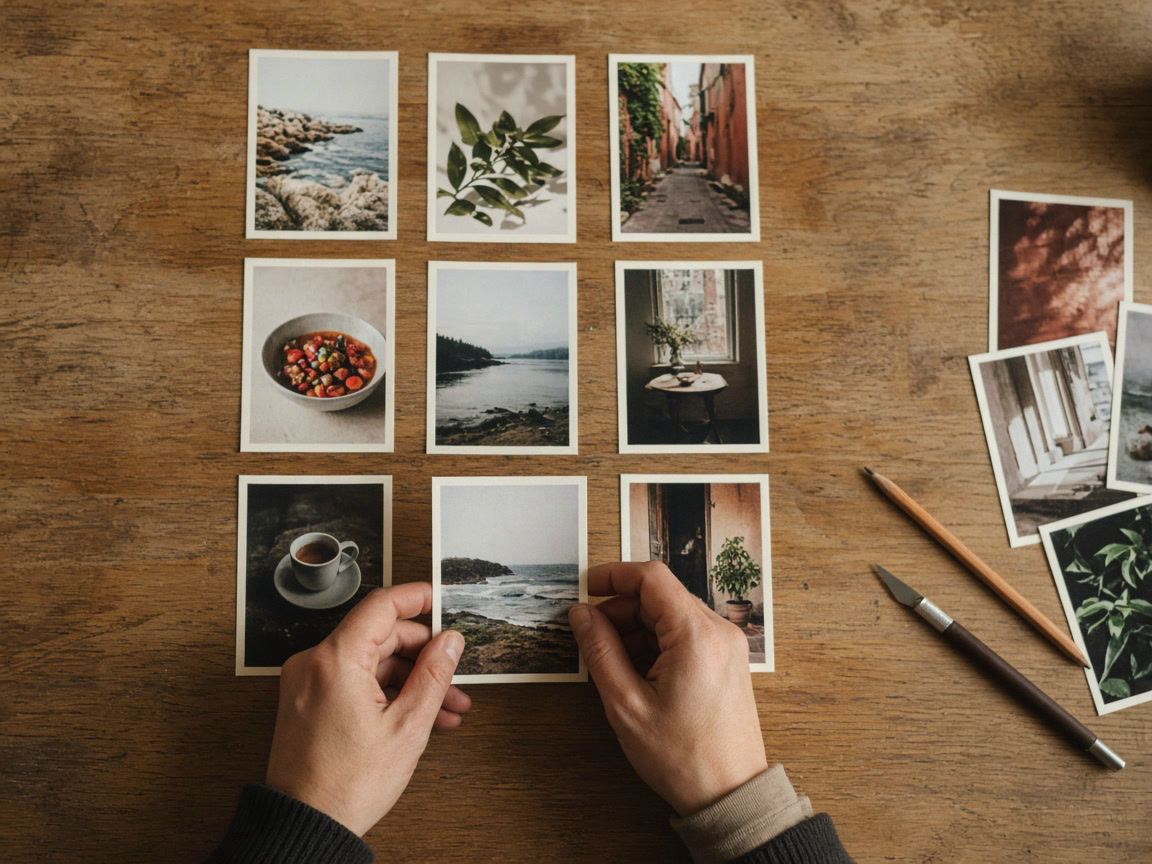
1枚の大きな画像を複数の投稿に切り分けて、グリッドの1行や画面全体にわたって1つの画像として見せるアカウントもあります。そうしたレイアウトは正方形用に作られたもので、縦長のタイルに変わったことで、ほとんどが崩れました。今作りたい場合は、次のようにします。
戻せません。そのための設定はありません。投稿メニューのプレビューのオプションで、各投稿がタイルの中でどう収まるかは変えられますが、タイルは縦長のままです。
3:4の縦長の1080 × 1440ピクセルが、グリッドのタイルにぴったり収まり、Instagramがフィードで保持する最も縦長の形です。重要な細部を左右の端から離しておけば、1080 × 1350も使えます。
変わりません。切り抜かれるのは、プロフィールのサムネイルだけです。投稿を開いた人には、アップロードしたとおりの形で表示されます。
正方形は縦長のタイルより幅が広いため、グリッドには中央の4分の3しか表示されません。プレビューを調整して無地の背景付きで正方形全体を収めるか、これからの正方形の投稿は3:4のフレームの中に入れましょう。