Grafica
Progettare modelli per storie e post che si leggono davvero
Zone sicure, dimensione del testo, contrasto e spazio per gli sticker: come progettare modelli per storie e post che funzionano ogni volta che li riusi.
Bordi, infiltrazioni di luce e angoli arrotondati sembrano attuali quando hanno un compito e restano coerenti. Regole semplici per ciascuno, con impostazioni da cui partire.
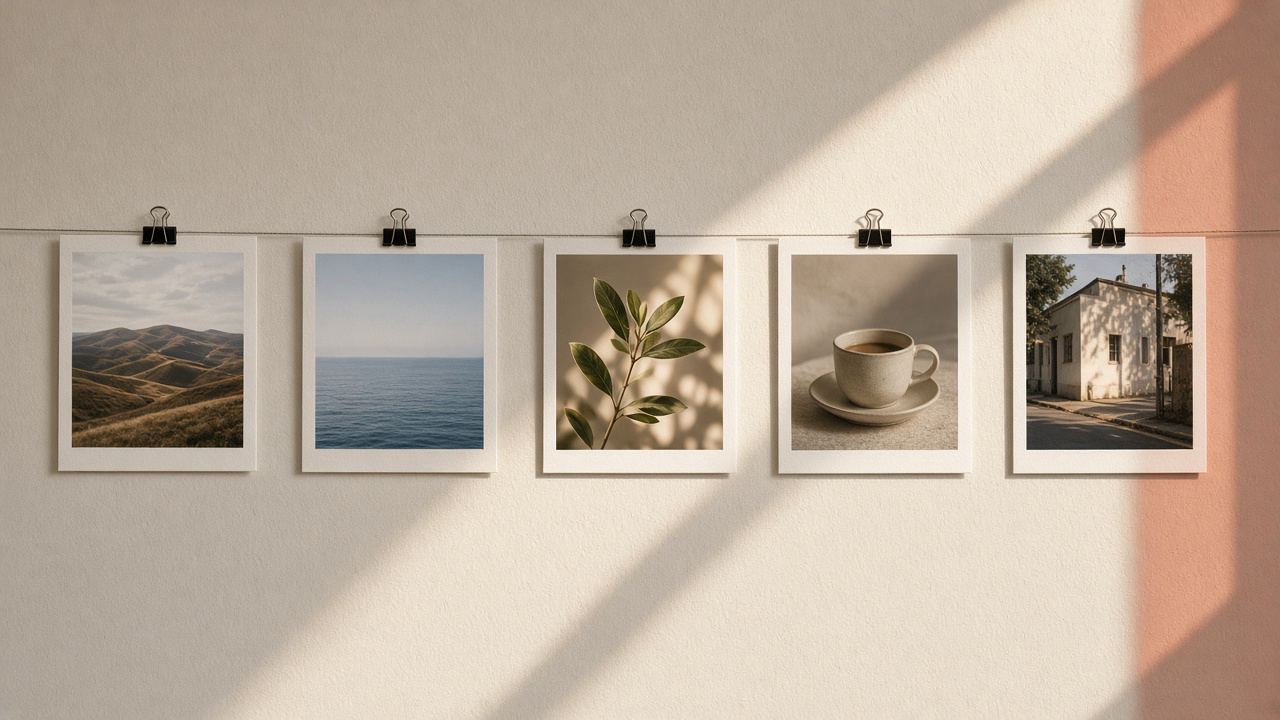
Cornici, bordi e overlay hanno un problema di reputazione. Molti ricordano bordi spessi e lucidi, pesanti infiltrazioni di luce su ogni foto e angoli arrotondati senza motivo. Quegli stili sono invecchiati in fretta perché venivano aggiunti a tutto, all'intensità massima, senza una ragione.
Gli stessi strumenti sembrano attuali quando hanno un compito. Un bordo bianco sottile può rendere un feed calmo e coerente. Una cornice da foto istantanea può trasformare un carosello in un piccolo album. Un'infiltrazione di luce leggera può rendere calda una foto invernale. Un angolo arrotondato può far sembrare una foto di prodotto una scheda. La differenza la fanno misura e coerenza, non l'effetto in sé.
Questo articolo ti dà regole semplici per ciascuno dei quattro tocchi finali del nostro editor: cornici, overlay, angoli arrotondati e cornice sfocata. I numeri qui sotto sono nostre regole pratiche, non regole di Instagram; adattali al tuo gusto.
La regola più utile è anche la più semplice: scegli un solo tocco finale per foto. Cornice più overlay più angoli arrotondati più sticker è il punto in cui comincia l'effetto datato. Scegli quello che serve al post.
| Tocco | Cosa fa | Sembra attuale quando | Sembra datato quando |
|---|---|---|---|
| Cornice o bordo | Aggiunge spazio e un margine attorno alla foto | È sottile, di un solo colore per tutta la serie | È spesso, lucido, diverso in ogni post |
| Overlay | Fonde nella foto luce, texture o meteo | Ha opacità bassa e si accorda con la scena | È forte, su ogni foto, sopra i volti |
| Angoli arrotondati | Taglia gli angoli o l'intera foto in una forma | Si usa per schede, sticker e foto di prodotto | Si applica per abitudine a ogni foto del feed |
| Cornice sfocata | Adatta una foto di qualsiasi forma a un formato di Instagram | La foto ha davvero bisogno di tutta la sua larghezza | La sfocatura è più movimentata della foto |
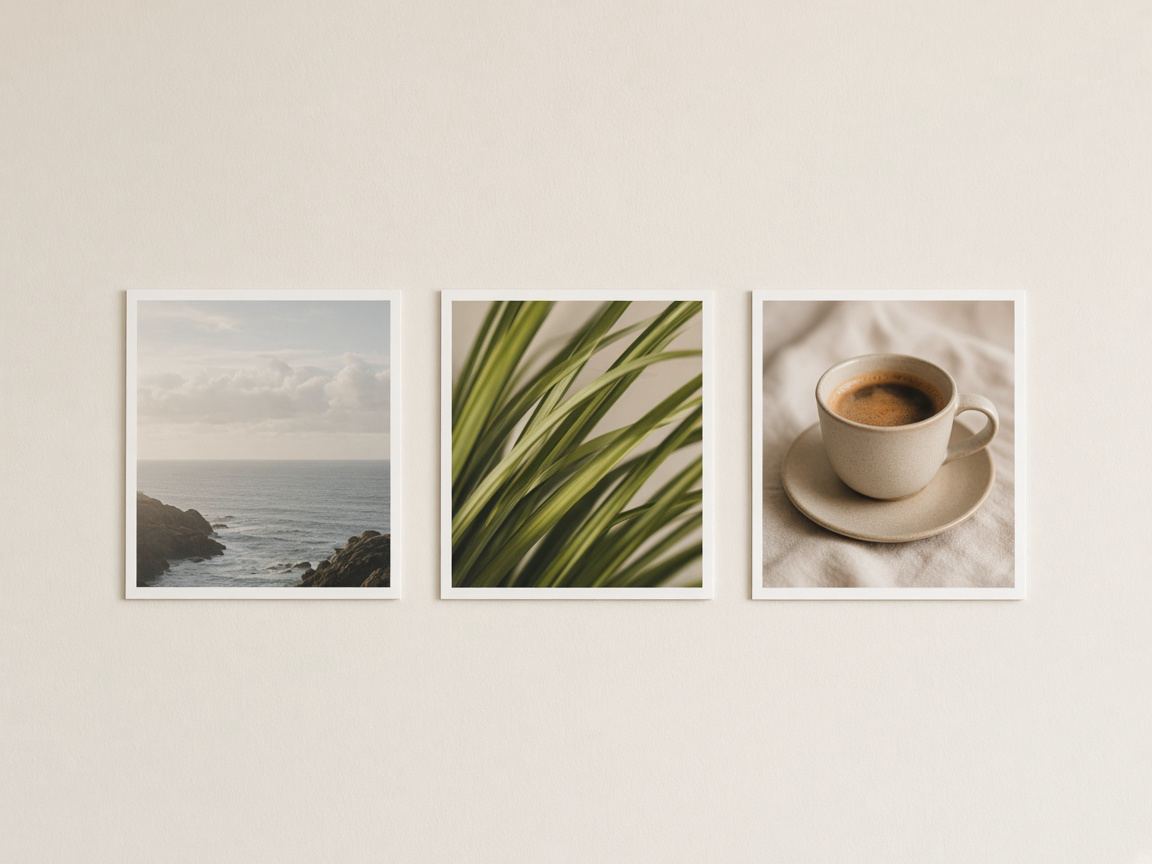
Il nostro strumento cornici per foto ha 22 stili, dal semplice Bordo e Linea doppia a Foto istantanea, Pellicola, Carta strappata, Passe-partout e Neon. Ognuno ha un'impostazione di colore e di spessore. Poche scelte fanno quasi tutta la differenza:
Le cornici aggiungono spazio attorno alla foto invece di coprirla, quindi l'immagine con la cornice è più grande dell'originale. Se il post deve avere un formato di Instagram preciso, scegli prima un preset come 1080 × 1350 nel pannello Dimensioni, e la foto incorniciata verrà adattata a quello. Instagram mantiene la forma delle foto solo tra 1,91:1 e 3:4 e ritaglia le altre forme per adattarle (Centro assistenza di Instagram (si apre in una nuova scheda), verificato a novembre 2026).
Tieni presente anche che la griglia del profilo mostra i post come riquadri ritagliati, quindi lì i bordi laterali di una cornice potrebbero non vedersi. Il nostro articolo sulla griglia del profilo in 3:4 spiega come ritaglia la griglia.
Un overlay fonde una seconda immagine nella foto. Il nostro strumento overlay per foto ne disegna 18 nel browser, tra cui infiltrazioni di luce calde, rosa e dorate, bokeh, polvere, graffi, carta, pioggia, neve e riflessi dell'obiettivo, e puoi aggiungere una tua immagine come secondo overlay. Il modo in cui l'overlay si mescola dipende dal metodo di fusione: Scolora, Moltiplica, Sovrapponi, Luce soffusa o Normale.
Gli overlay vanno storti quando sono troppo forti. Queste abitudini li mantengono naturali:
Se usi anche un filtro, sceglilo prima e valuta l'overlay con il filtro attivo. Il nostro articolo su come scegliere un filtro spiega quanto dovrebbe essere forte uno stile.
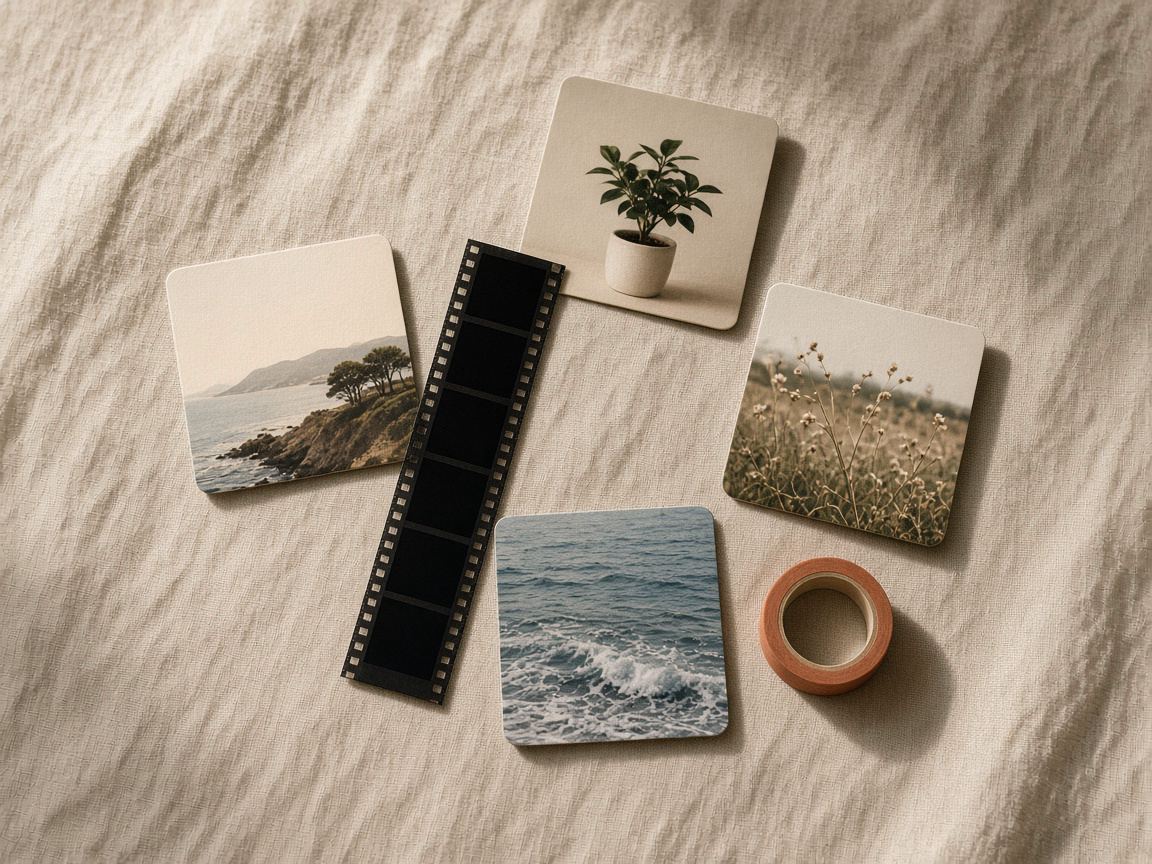
Gli angoli arrotondati sembrano moderni su ciò che nella vita reale è una scheda: foto di prodotto, piatti di un menu, biglietti, slide, screenshot di una scheda ricetta che hai disegnato tu. Funzionano anche per gli sticker che metti in una storia, e come cerchio per foto profilo e badge. Funzionano meno su paesaggi e ritratti nel feed, dove sembrano soprattutto un filtro applicato per abitudine.
Lo strumento angoli arrotondati arrotonda in percentuale del lato più corto o in pixel, oppure taglia l'immagine a cerchio o a squircle. Gli angoli possono essere trasparenti in PNG e WebP, o riempiti con un colore. I post del feed non mostrano la trasparenza, quindi per una foto arrotondata nel feed scegli di proposito un colore di riempimento: bianco per una griglia pulita, o un colore del marchio perché la foto stia su una scheda colorata.
Un consiglio per i caroselli: metti le foto arrotondate su un colore di sfondo pieno che si ripete in ogni slide. Così l'arrotondamento si legge come una scelta di design e non come un caso, e le slide sembrano un unico set.
A volte una cornice non è una decorazione ma una soluzione. Un panorama largo o uno screenshot verticale del telefono non entrano nei formati del feed di Instagram, e ritagliarli taglierebbe ciò che conta. Lo strumento sfondo sfocato inserisce l'intera foto in un formato come il 4:5 e riempie lo spazio vuoto con una copia sfocata della stessa foto, un colore pieno o una sfumatura a due colori.
La versione sfocata rende meglio quando la foto ha colori calmi; con una foto movimentata, un colore pieno preso dall'immagine è spesso più pulito. La nostra guida su come pubblicare una foto intera senza ritagli confronta le opzioni, e la guida alle dimensioni delle immagini elenca le misure esatte in pixel.
Scegli un unico formato di post per la serie, per esempio il 4:5, così ogni foto incorniciata ha lo stesso contorno.
Un bordo sottile, un passe-partout, una foto istantanea o angoli arrotondati su un colore. Uno, non tutti e quattro.
Segna cornice, colore, spessore e opacità che hai usato. L'editor non salva le impostazioni tra una visita e l'altra, quindi una breve nota mantiene coerente la serie.
Guarda l'immagine esportata sul telefono prima di pubblicarla. Se non vedi il bordo o l'overlay, è troppo leggero; se è la prima cosa che noti, è troppo forte.
Non conosciamo alcuna regola di Instagram contro le cornici. Conta che la foto resti facile da vedere su uno schermo piccolo, quindi tieni i bordi abbastanza sottili perché la foto riempia ancora la maggior parte del post.
Sì, l'editor li applica entrambi. Tieni almeno uno dei due molto leggero, altrimenti la foto comincia a sembrare troppo carica.
No. L'editor funziona nel tuo browser e la foto resta sul tuo dispositivo.
Grafica
Zone sicure, dimensione del testo, contrasto e spazio per gli sticker: come progettare modelli per storie e post che funzionano ogni volta che li riusi.
Grafica
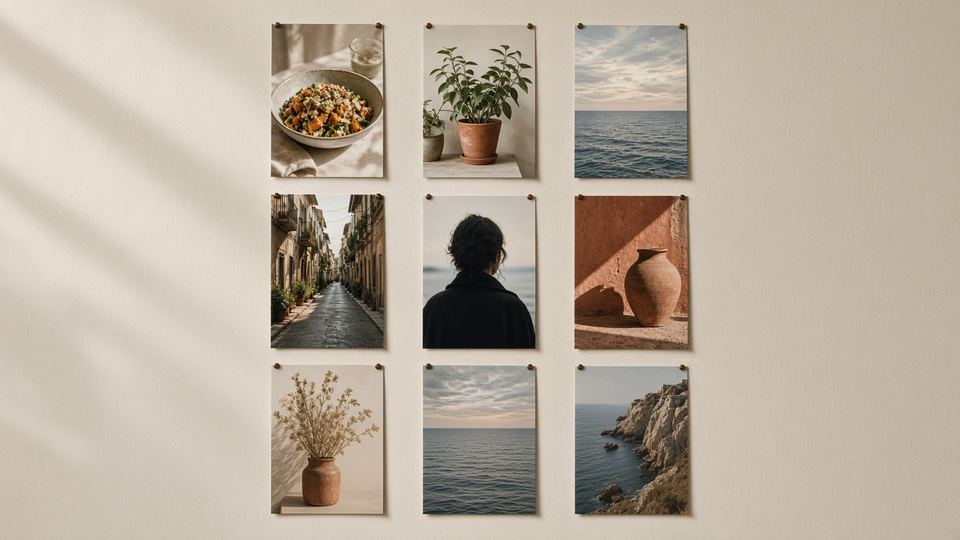
A gennaio 2025 la griglia del profilo è passata ai riquadri verticali. Cosa viene ritagliato, che dimensione usare e come pianificare una griglia ordinata.
Grafica
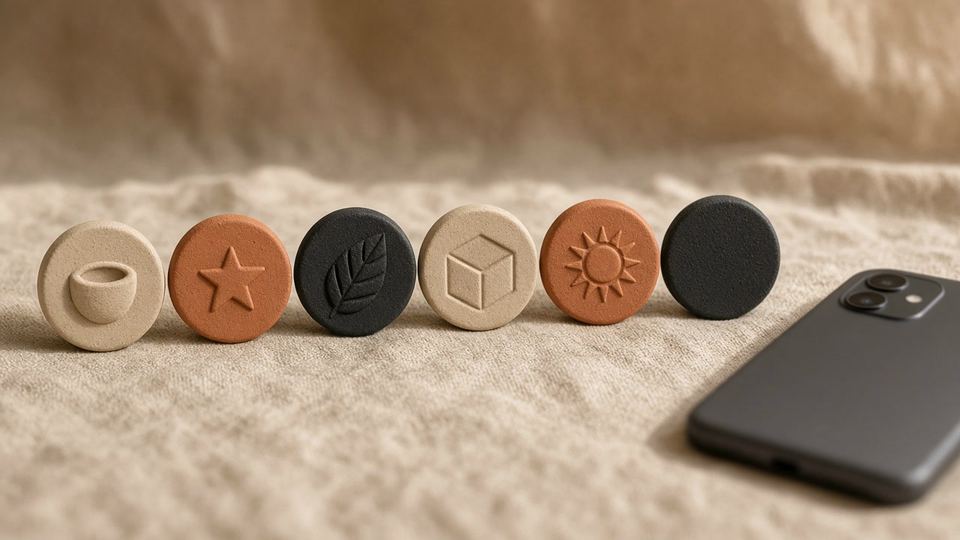
Icone, colori e nomi per copertine In evidenza che sembrano un unico set e aiutano i visitatori a trovare ciò che cercano.