Design
Story- und Beitragsvorlagen gestalten, die man gut lesen kann
Sichere Bereiche, Textgröße, Kontrast und Platz für Sticker: So gestaltest du Story- und Beitragsvorlagen, die bei jeder Wiederverwendung funktionieren.
Ränder, Light Leaks und abgerundete Ecken wirken zeitgemäß, wenn sie eine Aufgabe haben und einheitlich bleiben. Einfache Regeln für jedes davon, mit Einstellungen zum Loslegen.
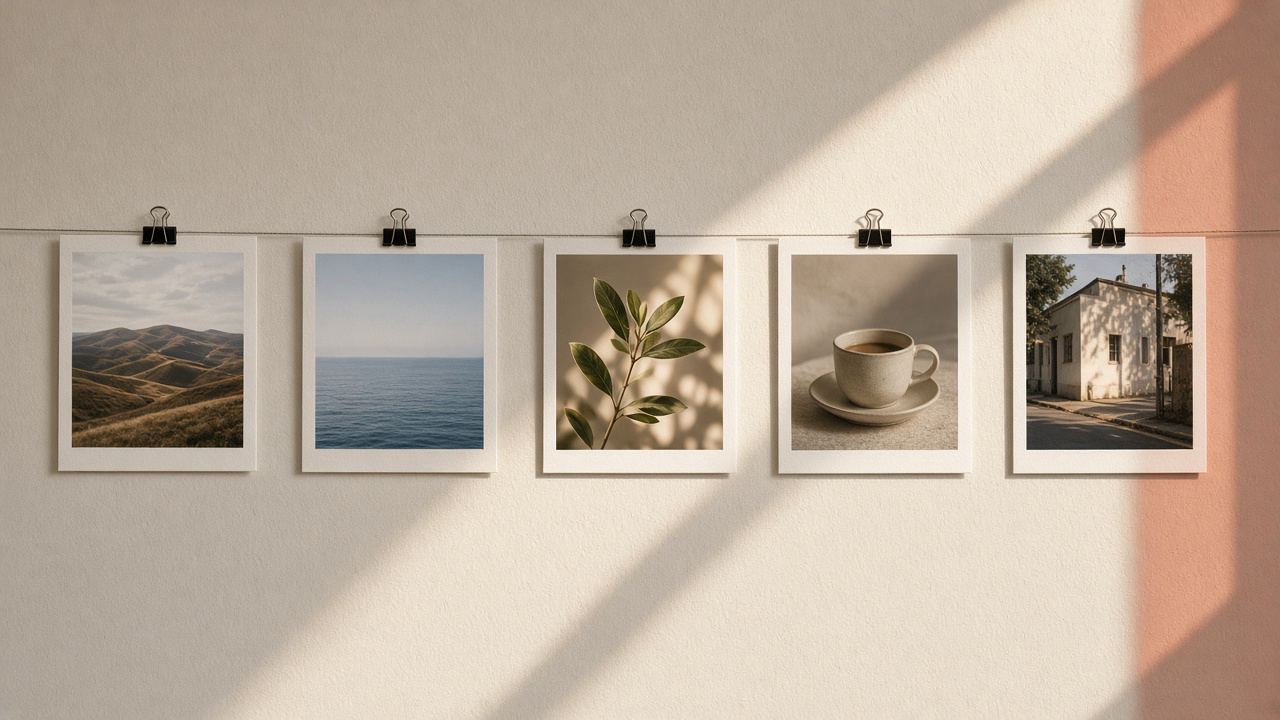
Rahmen, Ränder und Overlays haben ein Imageproblem. Viele erinnern sich an dicke glänzende Ränder, kräftige Light Leaks auf jedem Foto und grundlos abgerundete Ecken. Diese Looks wirkten schnell veraltet, weil sie auf alles gelegt wurden, in der stärksten Einstellung und ohne Grund.
Dieselben Werkzeuge wirken zeitgemäß, wenn sie eine Aufgabe erfüllen. Ein dünner weißer Rand kann einen Feed ruhig und einheitlich machen. Ein Sofortbild-Rahmen kann aus einem Karussell ein kleines Fotoalbum machen. Ein sanfter Light Leak kann ein Winterfoto warm wirken lassen. Eine abgerundete Ecke kann ein Produktfoto wie eine Karte aussehen lassen. Der Unterschied liegt in Zurückhaltung und Einheitlichkeit, nicht im Effekt selbst.
Dieser Beitrag gibt dir einfache Regeln für jede der vier Veredelungen in unserem Editor: Rahmen, Overlays, abgerundete Ecken und den unscharfen Rahmen. Die Zahlen unten sind unsere eigenen Faustregeln, keine Regeln von Instagram; passe sie deinem Geschmack an.
Die nützlichste Regel ist auch die einfachste: Wähle pro Foto eine Veredelung. Rahmen plus Overlay plus abgerundete Ecken plus Sticker – hier beginnt der altbackene Look. Nimm die, die dem Beitrag dient.
| Veredelung | Was sie macht | Wirkt zeitgemäß, wenn | Wirkt altbacken, wenn |
|---|---|---|---|
| Rahmen oder Rand | Fügt Platz und eine Kante um das Foto hinzu | Dünn und in einer Farbe über eine ganze Serie | Dick, glänzend, bei jedem Beitrag anders |
| Overlay | Mischt Licht, Textur oder Wetter ins Foto | Geringe Deckkraft, passt zur Szene | Stark, auf jedem Foto, über Gesichtern |
| Abgerundete Ecken | Rundet die Ecken oder das ganze Foto zu einer Form ab | Bei Karten, Stickern und Produktfotos | Aus Gewohnheit auf jedes Feed-Foto angewendet |
| Unscharfer Rahmen | Passt ein Foto beliebiger Form in ein Instagram-Format ein | Das Foto braucht wirklich seine ganze Breite | Die Unschärfe ist unruhiger als das Foto |
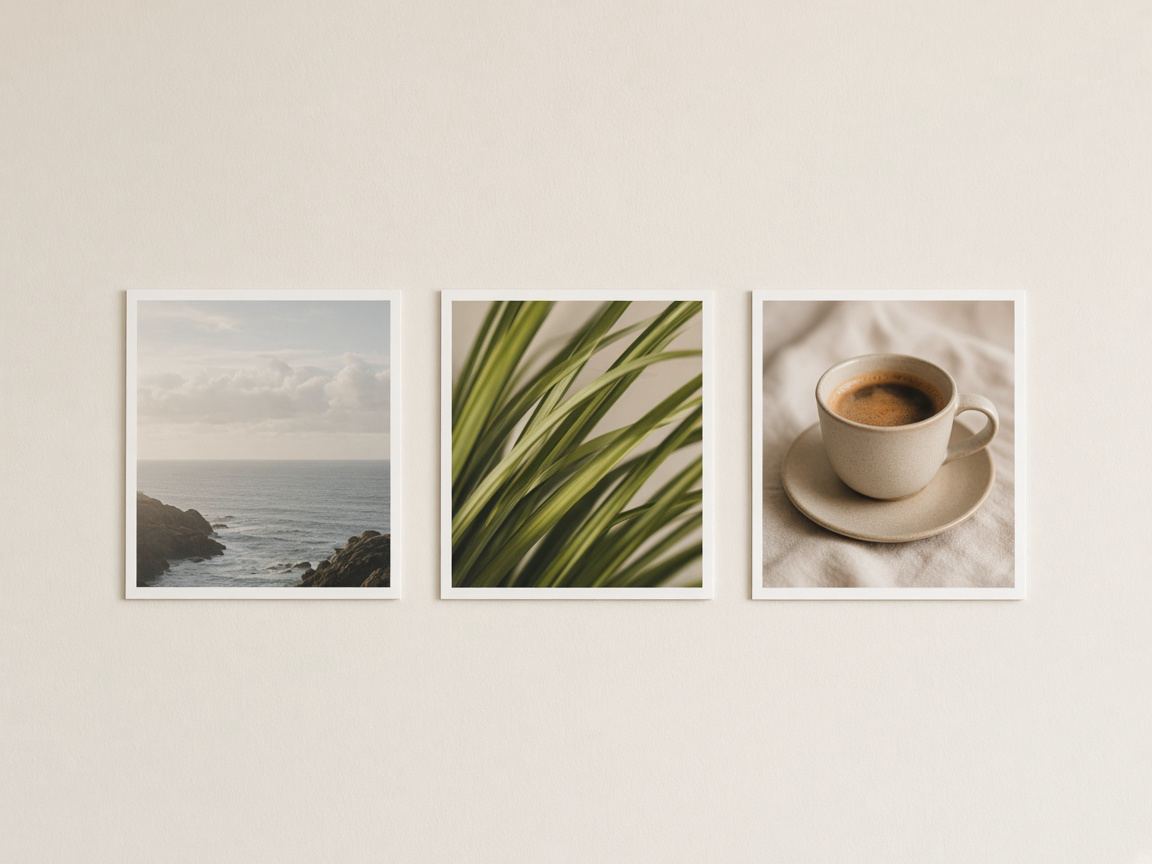
Unser Tool für Fotorahmen hat 22 Stile, vom schlichten Rand und der Doppellinie bis zu Sofortbild, Filmstreifen, Rissrand, Passepartout und Neon. Jeder hat eine Einstellung für Farbe und Stärke. Ein paar Entscheidungen machen den größten Unterschied:
Rahmen fügen Platz um das Foto hinzu, statt es zu überdecken, das gerahmte Bild ist also größer als das Original. Wenn der Beitrag ein exaktes Instagram-Format braucht, wähle zuerst im Bereich „Größe“ eine Voreinstellung wie 1080 × 1350, dann wird das gerahmte Bild darin eingepasst. Instagram lässt Fotos nur zwischen 1,91:1 und 3:4 in ihrer Form und schneidet andere Formate passend zu (Instagram-Hilfebereich (öffnet in neuem Tab), geprüft im November 2026).
Bedenke außerdem, dass das Profilraster Beiträge als zugeschnittene Kacheln zeigt, die seitlichen Ränder eines Rahmens sind dort also womöglich nicht zu sehen. Unser Beitrag über das 3:4-Profilraster erklärt, wie das Raster zuschneidet.
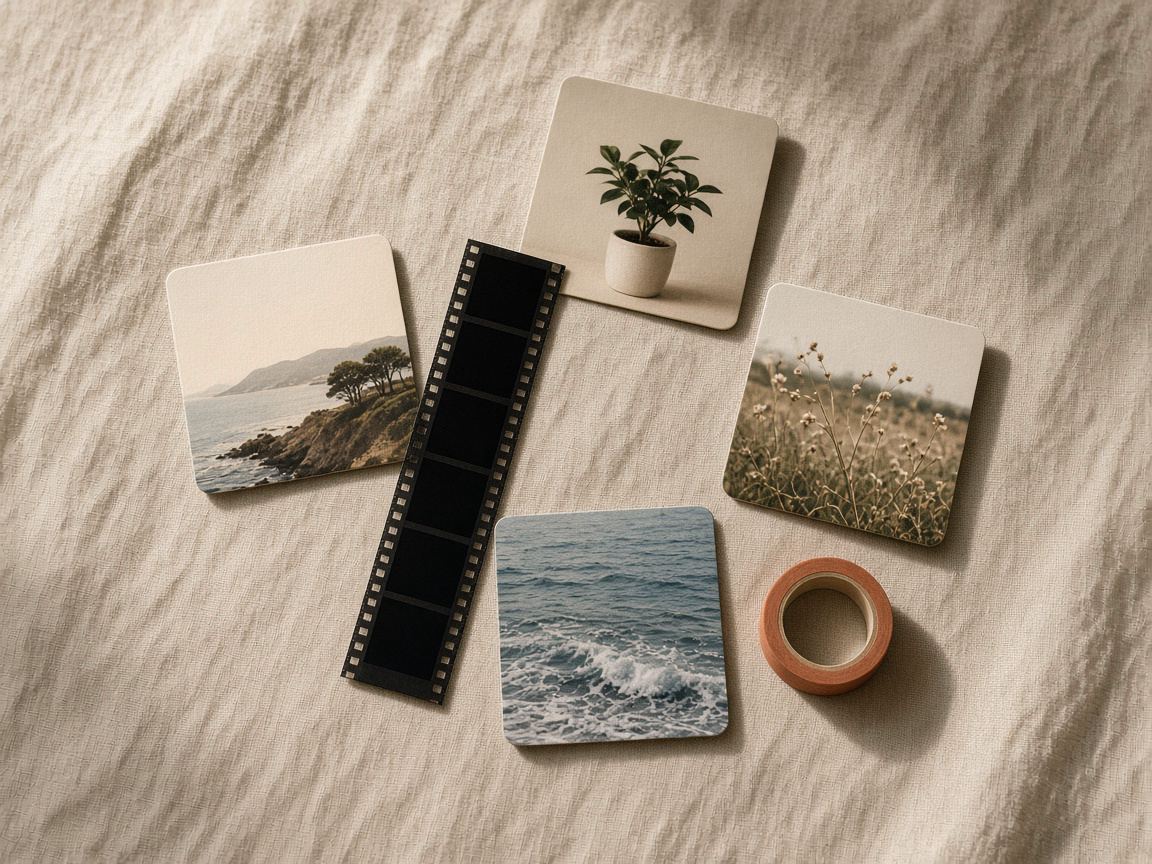
Ein Overlay mischt ein zweites Bild ins Foto. Unser Tool für Foto-Overlays zeichnet 18 davon im Browser, darunter warme, rosa und goldene Light Leaks, Bokeh, Staub, Kratzer, Papier, Regen, Schnee und Lens Flare, und du kannst ein eigenes Bild als zweites Overlay hinzufügen. Wie das Overlay sich einmischt, hängt von der Füllmethode ab: Negativ multiplizieren, Multiplizieren, Ineinanderkopieren, Weiches Licht oder Normal.
Overlays gehen schief, wenn sie zu stark sind. Diese Gewohnheiten halten sie natürlich:
Wenn du außerdem einen Filter nutzt, wähle ihn zuerst und beurteile das Overlay bei eingeschaltetem Filter. Unser Beitrag über die Wahl eines Filters geht darauf ein, wie stark ein Look sein sollte.
Abgerundete Ecken wirken modern bei Dingen, die im echten Leben Karten sind: Produktfotos, Menüeinträge, Tickets, Folien, Screenshots einer von dir gestalteten Rezeptkarte. Sie funktionieren auch bei Stickern, die du auf eine Story legst, und als Kreis für Profilbilder und Abzeichen. Weniger gut passen sie zu Landschaften und Porträts im Feed, wo sie meist wie ein aus Gewohnheit angewandter Filter aussehen.
Das Tool für abgerundete Ecken rundet nach einem Prozentsatz der kürzeren Seite oder in Pixeln ab oder schneidet das Bild zu einem Kreis oder einem Squircle. Die Ecken können in PNG und WebP transparent sein oder mit einer Farbe gefüllt werden. Feed-Beiträge zeigen keine Transparenz, wähle für ein abgerundetes Foto im Feed also bewusst eine Füllfarbe: Weiß für ein klares Raster oder eine Markenfarbe, damit das Foto auf einer farbigen Karte sitzt.
Ein Tipp für Karussells: Lege abgerundete Fotos auf eine einfarbige Hintergrundfarbe, die sich auf jeder Folie wiederholt. Die Rundung wirkt dann wie eine Designentscheidung und nicht wie ein Zufall, und die Folien sehen wie ein Set aus.
Manchmal ist ein Rahmen keine Dekoration, sondern eine Lösung. Ein breites Panorama oder ein hoher Handy-Screenshot passt nicht in die Feed-Formate von Instagram, und Zuschneiden würde abschneiden, worauf es ankommt. Das Tool für den unscharfen Hintergrund passt das ganze Foto in ein Format wie 4:5 ein und füllt den leeren Platz mit einer unscharfen Kopie desselben Fotos, einer einfarbigen Fläche oder einem Verlauf aus zwei Farben.
Die unscharfe Variante sieht am besten aus, wenn das Foto ruhige Farben hat; bei einem unruhigen Foto ist eine aus dem Bild entnommene einfarbige Fläche oft sauberer. Unser Ratgeber zum Posten eines ganzen Fotos ohne Zuschneiden vergleicht die Möglichkeiten, und der Ratgeber zu Bildgrößen listet die genauen Pixelgrößen auf.
Wähle ein Beitragsformat für die Serie, etwa 4:5, damit jedes gerahmte Foto denselben Umriss hat.
Ein dünner Rand, ein Passepartout, ein Sofortbild oder abgerundete Ecken auf einer Farbe. Eine, nicht alle vier.
Notiere Rahmen, Farbe, Stärke und Deckkraft, die du verwendet hast. Der Editor speichert Einstellungen nicht zwischen zwei Besuchen, eine kurze Notiz hält die Serie also einheitlich.
Sieh dir das exportierte Bild auf dem Handy an, bevor du postest. Wenn du den Rand oder das Overlay nicht siehst, ist es zu dezent; wenn es das Erste ist, was dir auffällt, ist es zu stark.
Uns ist keine Instagram-Regel gegen Rahmen bekannt. Wichtig ist, dass das Foto auf einem kleinen Bildschirm gut zu erkennen bleibt, halte Ränder also so dünn, dass das Foto den größten Teil des Beitrags füllt.
Ja, der Editor wendet beides an. Halte mindestens eines von beiden sehr dezent, sonst wirkt das Foto schnell unruhig.
Nein. Der Editor läuft in deinem Browser, und das Foto bleibt auf deinem Gerät.
Design
Sichere Bereiche, Textgröße, Kontrast und Platz für Sticker: So gestaltest du Story- und Beitragsvorlagen, die bei jeder Wiederverwendung funktionieren.
Design
Das Profilraster wechselte im Januar 2025 zu hohen Kacheln. Was zugeschnitten wird, welche Größe du postest und wie du ein stimmiges Raster planst.
Design
Symbole, Farben und Namen für Highlight-Cover, die wie ein Set aussehen und Besuchern helfen, das Gesuchte zu finden.