设计
设计让人看得清的快拍和帖子模板
安全区、字号、对比度和贴纸位置:如何设计每次重复使用都有效的快拍和帖子模板。
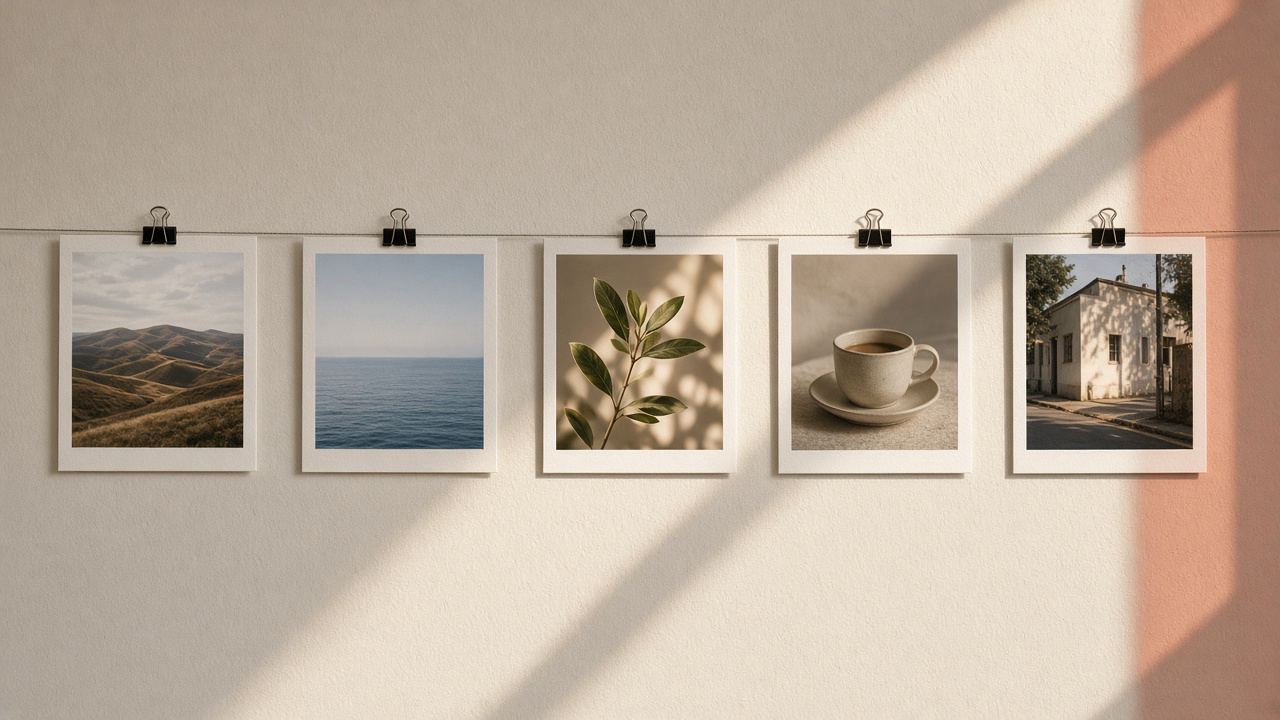
边框、描边和叠加层的名声不太好。很多人记得那种又粗又亮的边框、每张照片都压着浓重的漏光,还有毫无理由的圆角。这些风格很快就过时了,因为它们被加在所有东西上,用的是最强的设置,而且没有任何理由。
同样的工具,只要有它的用处,看起来就不会过时。一条细白边能让动态显得安静、统一。一个拍立得边框能把轮播帖变成一本小相册。一层柔和的漏光能让冬天的照片显得温暖。一个圆角能让产品照看起来像一张卡片。区别在于克制和一致,而不在于效果本身。
这篇文章为我们编辑器中的四种收尾处理分别给出简单的规则:边框、叠加层、圆角和模糊边框。下面的数字是我们自己的经验法则,不是 Instagram 的规定;请按你的喜好调整。
最有用的规则也最简单:每张照片只选一种收尾处理。边框加叠加层再加圆角再加贴纸,过时感就从这里开始。选出最能为这篇帖子服务的那一种。
| 处理 | 作用 | 显得时尚的情况 | 显得过时的情况 |
|---|---|---|---|
| 边框或描边 | 在照片周围加上留白和边缘 | 细,并且整个系列用同一种颜色 | 粗、发亮,每篇帖子都不一样 |
| 叠加层 | 把光线、纹理或天气效果融入照片 | 不透明度低,与场景相符 | 很强,每张照片都有,盖在人脸上 |
| 圆角 | 把四角或整张照片裁成某种形状 | 用于卡片、贴纸和产品照 | 出于习惯给每张动态照片都加上 |
| 模糊边框 | 把任意形状的照片放进 Instagram 的画幅 | 照片确实需要保留完整的宽度 | 模糊背景比照片本身还杂乱 |
我们的照片边框工具有 22 种样式,从简单的纯色边框和双线,到拍立得、胶片条、撕纸、画廊卡纸和霓虹。每种样式都可以设置颜色和粗细。下面几个选择决定了大部分效果:
边框是在照片外面加空间,而不是盖住照片,所以加了边框的图片比原图更大。如果帖子需要精确的 Instagram 画幅,请先在“尺寸”面板中选择一个预设,比如 1080 × 1350,加了边框的画面就会被放进这个尺寸。Instagram 只会让宽高比在 1.91:1 到 3:4 之间的照片保持原样,其他形状会被裁剪以适应(Instagram 帮助中心 (在新标签页中打开),2026 年 11 月核实)。
另外请记住,主页网格显示的是裁剪后的缩略图,所以边框的左右两侧在那里可能显示不出来。我们关于 3:4 主页网格的文章讲解了网格是如何裁剪的。
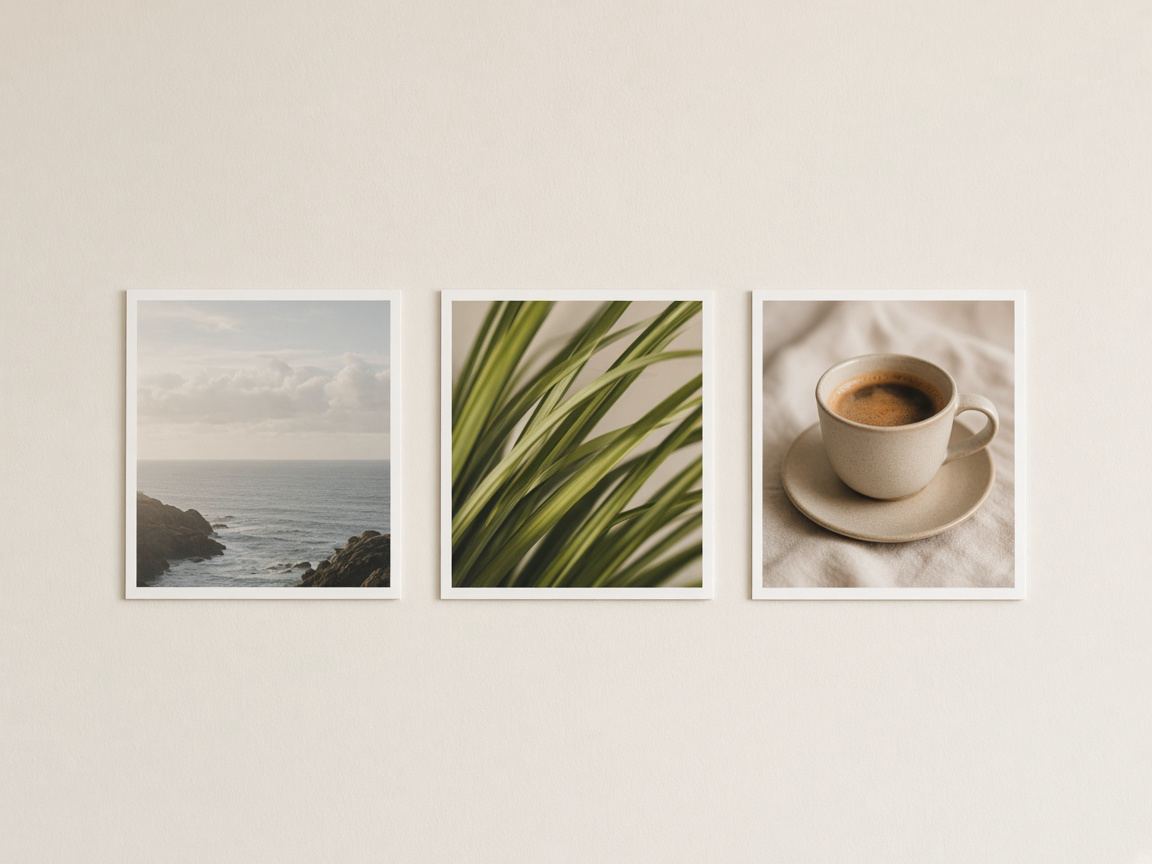
叠加层是把第二张图片融入照片。我们的照片叠加工具在浏览器中绘制 18 种叠加效果,包括暖色、粉色和金色漏光、散景、灰尘、划痕、纸张、雨、雪和镜头光晕,你还可以把自己的图片添加为第二个叠加层。叠加层如何融合取决于混合模式:滤色、正片叠底、叠加、柔光或正常。
叠加层出问题,往往是因为太强了。下面这些习惯能让它保持自然:
如果你还要用滤镜,请先选好滤镜,再在开着滤镜的状态下判断叠加层的效果。我们关于如何选择滤镜的文章讲到了效果应该有多强。
在现实中本来就是卡片的东西上,圆角看起来很现代:产品照、菜单上的菜品、票券、幻灯片,或者你设计的食谱卡片截图。它们也适合你贴在快拍上的贴纸,以及做成圆形的头像和徽章。用在动态里的风景照和人像上效果就差一些,那样多半像是出于习惯套了个滤镜。
圆角工具可以按短边的百分比或按像素设置圆角,也可以把图片裁成圆形或超椭圆。四角在 PNG 和 WebP 中可以是透明的,也可以填充颜色。动态帖子不显示透明效果,所以如果要在动态里发圆角照片,请有意识地选择填充色:白色让网格干净,品牌色则让照片像放在一张彩色卡片上。
给轮播帖的一个建议:把圆角照片放在每张幻灯片都重复使用的纯色背景上。这样圆角看起来是一种设计选择,而不是意外,所有幻灯片也像是一整套。
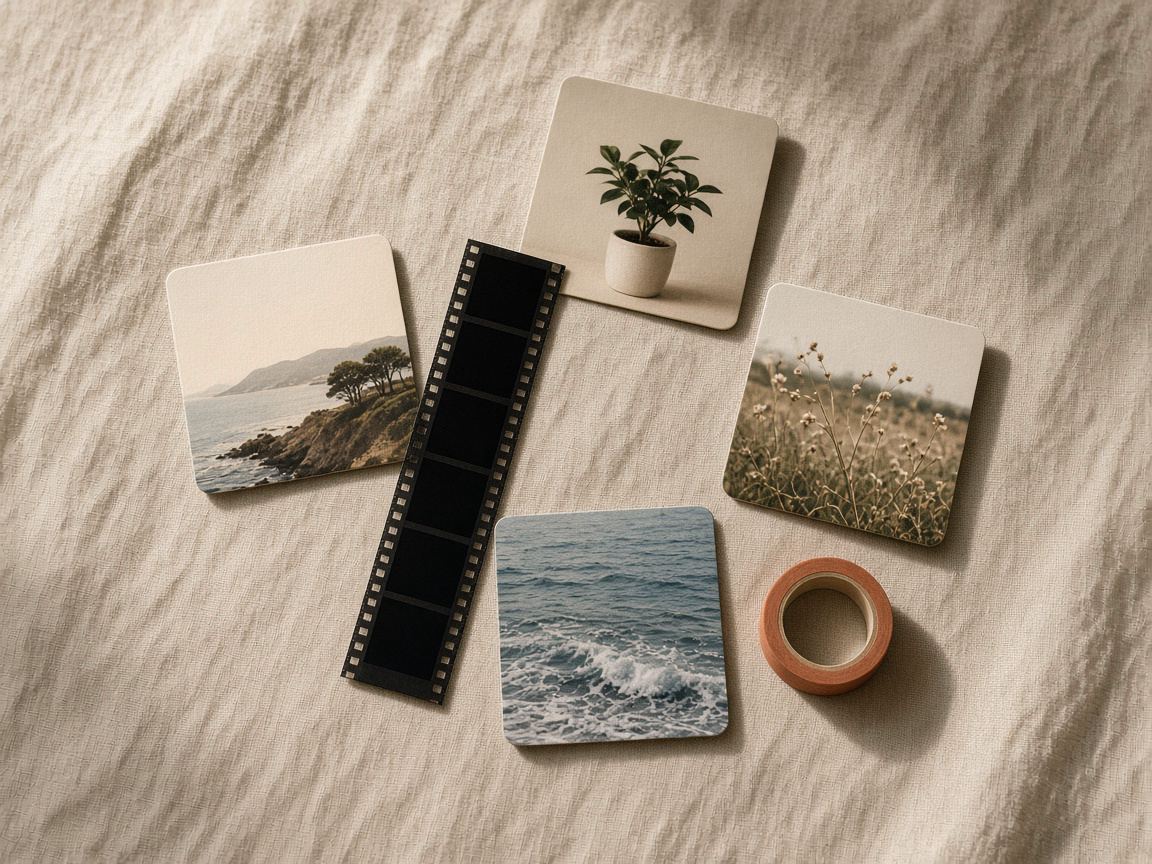
有时候边框不是装饰,而是一种补救。宽幅全景照或细长的手机截图放不进 Instagram 动态的画幅,裁剪又会切掉重要的部分。模糊背景工具会把整张照片放进 4:5 之类的画幅,并用同一张照片的模糊副本、纯色或双色渐变填满空白。
照片色彩平和时,模糊版本效果最好;如果照片很杂乱,从画面中取一种纯色往往更干净。我们的不裁剪发布完整照片指南比较了几种做法,图片尺寸指南列出了精确的像素尺寸。
为整个系列选一种帖子画幅,比如 4:5,让每张加了边框的照片都有同样的轮廓。
细边框、画廊卡纸、拍立得,或者彩色背景上的圆角。只选一种,不要四种都用。
记下你用的边框、颜色、粗细和不透明度。编辑器不会在两次访问之间保存设置,一条简短的笔记能让系列保持一致。
发布前先在手机上看看导出的图片。如果看不出边框或叠加层,说明太弱了;如果它是你第一眼注意到的东西,说明太强了。
据我们所知,Instagram 没有任何针对边框的规定。重要的是照片在小屏幕上仍然容易看清,所以边框要足够细,让照片依然占据帖子的大部分面积。
可以,编辑器会同时应用两者。至少让其中一个非常低调,否则照片会开始显得杂乱。
不会。编辑器在你的浏览器中运行,照片始终留在你的设备上。