Tasarım
İnsanların okuyabileceği hikaye ve gönderi şablonları tasarlamak
Güvenli alanlar, metin boyutu, kontrast ve çıkartmalara yer: yeniden kullandığınız her seferinde işe yarayan hikaye ve gönderi şablonları nasıl tasarlanır.
Kenarlıklar, ışık sızıntıları ve yuvarlatılmış köşeler bir işi olduğunda ve tutarlı kaldığında güncel görünür. Her biri için basit kurallar ve başlangıç ayarları.
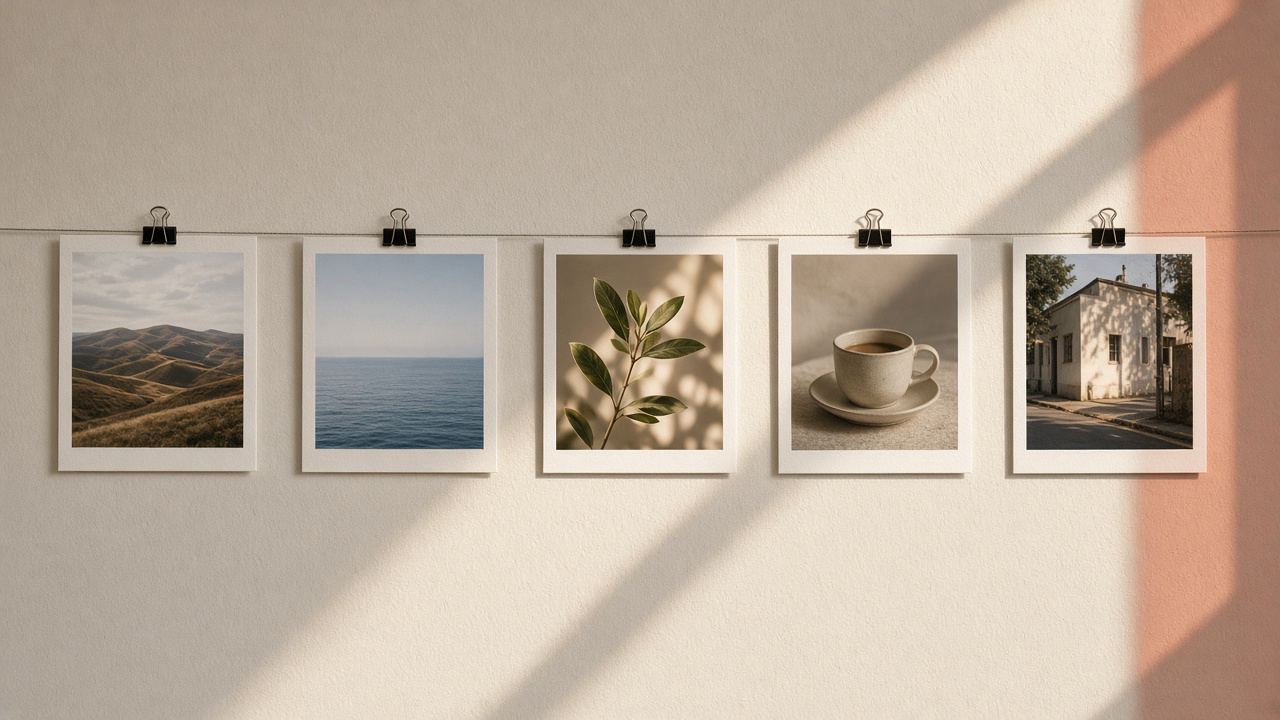
Çerçeveler, kenarlıklar ve kaplamaların bir itibar sorunu var. Birçok kişi kalın parlak kenarlıkları, her fotoğrafta ağır ışık sızıntılarını ve nedensiz yuvarlatılmış köşeleri hatırlıyor. Bu görünümler hızla eskidi, çünkü her şeye, en güçlü ayarda ve bir nedeni olmadan eklendiler.
Aynı araçlar bir iş yaptıklarında güncel görünür. İnce beyaz bir kenarlık bir akışı sakin ve tutarlı yapabilir. Anlık baskı çerçevesi bir carousel'i küçük bir fotoğraf albümüne dönüştürebilir. Yumuşak bir ışık sızıntısı kış fotoğrafına sıcaklık verebilir. Yuvarlatılmış bir köşe bir ürün çekimini kart gibi gösterebilir. Fark, efektin kendisinde değil, ölçülülük ve tutarlılıkta.
Bu yazı, editörümüzdeki dört bitirme dokunuşunun her biri için basit kurallar veriyor: çerçeveler, kaplamalar, yuvarlatılmış köşeler ve bulanık çerçeve. Aşağıdaki sayılar bizim kendi pratik kurallarımız; Instagram kuralları değil. Zevkinize göre ayarlayın.
En yararlı kural aynı zamanda en basiti: fotoğraf başına tek bir bitirme dokunuşu seçin. Bir çerçeve artı bir kaplama artı yuvarlatılmış köşeler artı bir çıkartma, eski görünümün başladığı yerdir. Gönderiye hizmet edeni seçin.
| Dokunuş | Ne yapar? | Şu durumda güncel görünür | Şu durumda eski görünür |
|---|---|---|---|
| Çerçeve ya da kenarlık | Fotoğrafın çevresine boşluk ve kenar ekler | İnce, bir seri boyunca tek renk | Kalın, parlak, her gönderide farklı |
| Kaplama | Işığı, dokuyu ya da havayı fotoğrafa harmanlar | Düşük opaklıkta, sahneyle uyumlu | Güçlü, her fotoğrafta, yüzlerin üstünde |
| Yuvarlatılmış köşeler | Köşeleri ya da tüm fotoğrafı bir şekle keser | Kartlar, çıkartmalar ve ürün çekimleri için kullanıldığında | Alışkanlıkla her akış fotoğrafına uygulandığında |
| Bulanık çerçeve | Her şekildeki bir fotoğrafı bir Instagram şekline sığdırır | Fotoğrafın gerçekten tüm genişliğe ihtiyacı olduğunda | Bulanıklık fotoğraftan daha kalabalık olduğunda |
Fotoğraf çerçeveleri aracımızda düz bir Kenarlık ve Çift çizgiden Anlık baskı, Film şeridi, Yırtık kâğıt, Galeri paspartusu ve Neon'a kadar 22 stil var. Her birinin bir renk ve bir kalınlık ayarı var. Birkaç seçim farkın çoğunu yaratır:
Çerçeveler fotoğrafı kaplamak yerine çevresine boşluk ekler; bu yüzden çerçeveli görsel orijinalden büyüktür. Gönderi tam bir Instagram şekli gerektiriyorsa önce Boyut panelinde 1080 × 1350 gibi bir hazır ayar seçin; çerçeveli resim ona sığdırılır. Instagram fotoğrafları yalnızca 1,91:1 ile 3:4 arasında şekliyle tutar ve diğer şekilleri sığdırmak için kırpar (Instagram Yardım Merkezi (yeni sekmede açılır), Kasım 2026'da kontrol edildi).
Profil ızgarasının gönderileri kırpılmış kutucuklar olarak gösterdiğini de aklınızda tutun; bu yüzden bir çerçevenin yan kenarları orada görünmeyebilir. 3:4 profil ızgarası yazımız ızgaranın nasıl kırptığını açıklıyor.
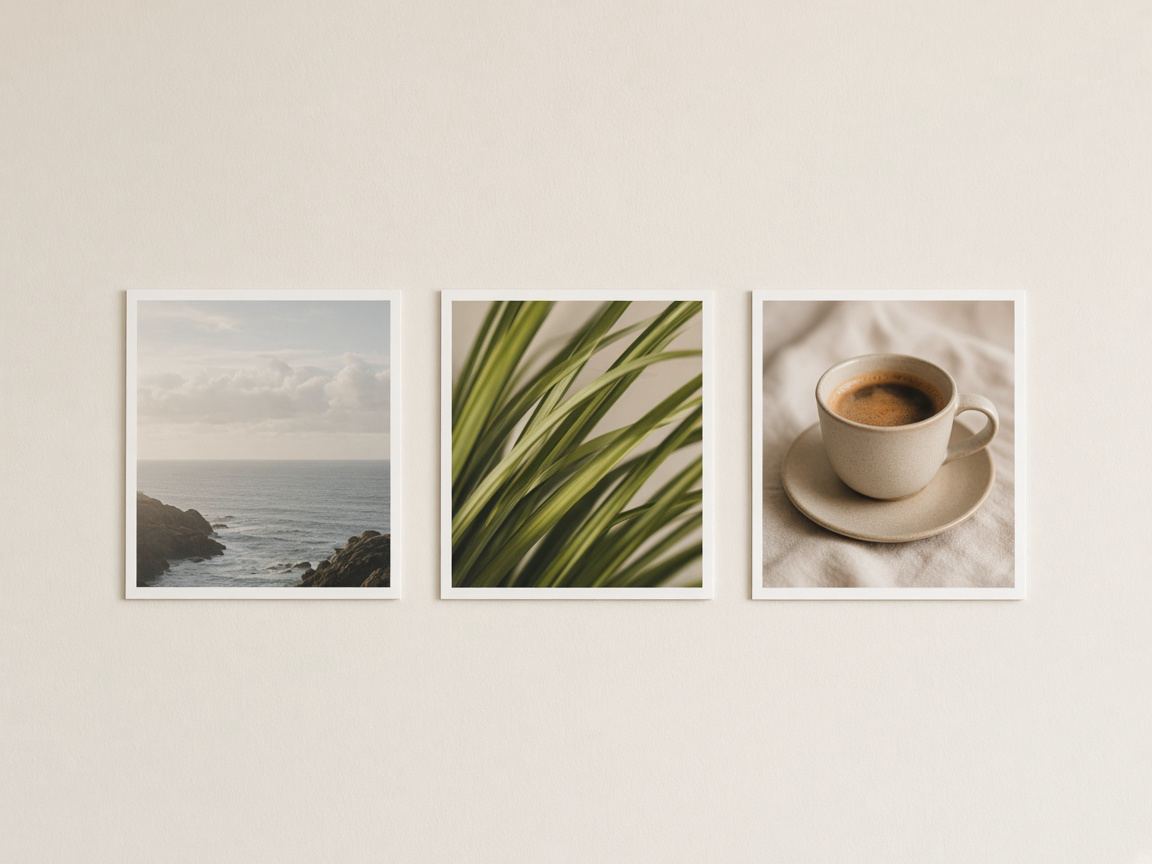
Kaplama, fotoğrafa ikinci bir görseli harmanlar. Fotoğraf kaplama aracımız tarayıcıda 18 tanesini çizer; sıcak, pembe ve altın ışık sızıntıları, bokeh, toz, çizikler, kâğıt, yağmur, kar ve lens parlaması dahil; ayrıca ikinci bir kaplama olarak kendi görselinizi de ekleyebilirsiniz. Kaplamanın nasıl karıştığı karışım moduna bağlıdır: Ekran, Çarp, Bindirme, Yumuşak ışık ya da Normal.
Kaplamalar çok güçlü olduklarında ters gider. Bu alışkanlıklar onları doğal tutar:
Bir filtre de kullanıyorsanız önce onu seçin ve kaplamayı filtre açıkken değerlendirin. Filtre seçimi yazımız bir görünümün ne kadar güçlü olması gerektiğini ele alıyor.
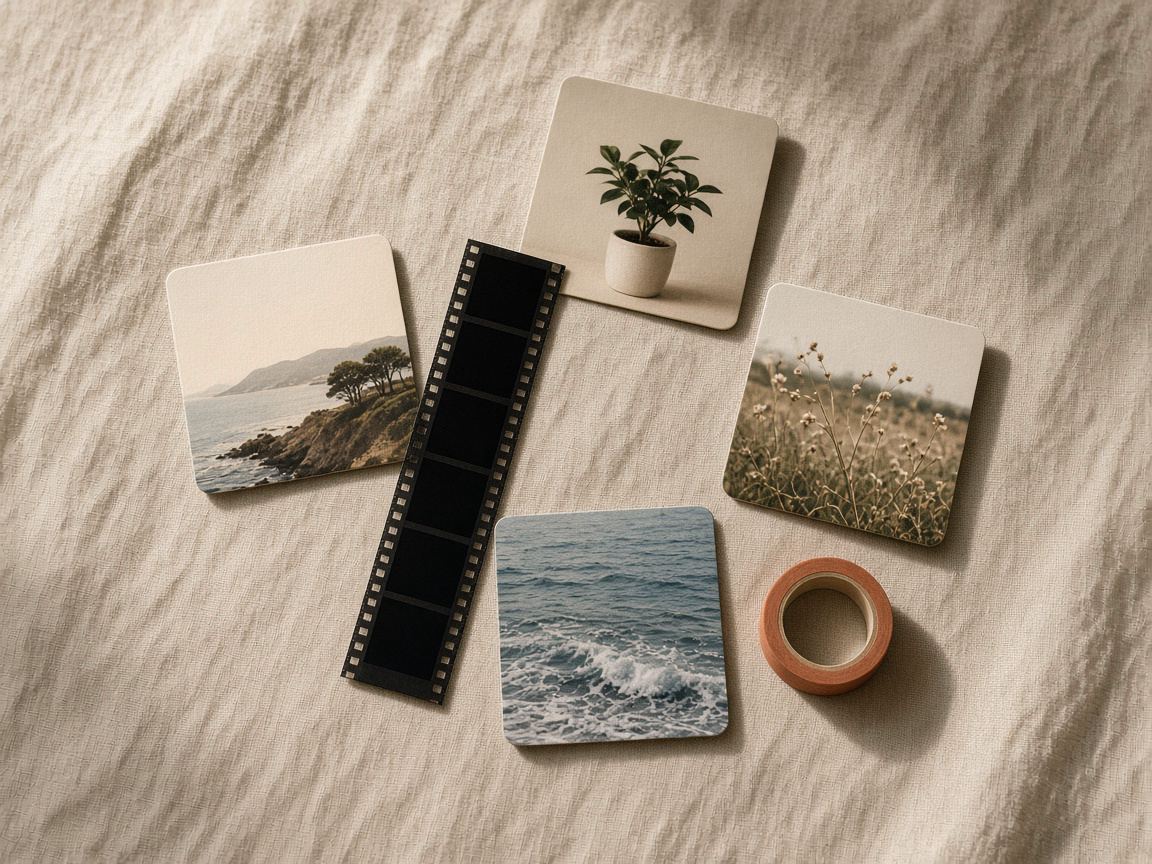
Yuvarlatılmış köşeler, gerçek hayatta kart olan şeylerde modern görünür: ürün çekimleri, menü öğeleri, biletler, slaytlar, tasarladığınız bir tarif kartının ekran görüntüleri. Bir hikayeye yerleştirdiğiniz çıkartmalar için ve profil fotoğrafları ile rozetler için daire olarak da işe yararlar. Akıştaki manzaralarda ve portrelerde daha az işe yararlar; orada çoğunlukla alışkanlıkla uygulanmış bir filtre gibi görünürler.
Köşeleri yuvarlama aracı kısa kenarın yüzdesi ya da piksel cinsinden yuvarlar ya da görseli bir daireye ya da yuvarlak kareye keser. Köşeler PNG ve WebP'de saydam olabilir ya da bir renkle doldurulabilir. Akış gönderileri saydamlığı göstermez; bu yüzden akışta yuvarlatılmış bir fotoğraf için bilerek bir dolgu rengi seçin: temiz bir ızgara için beyaz ya da fotoğrafın renkli bir kartın üstünde durması için bir marka rengi.
Carousel'ler için bir ipucu: yuvarlatılmış fotoğrafları her slaytta tekrarlanan düz bir arka plan rengine koyun. Yuvarlama o zaman bir kaza değil bir tasarım tercihi gibi okunur ve slaytlar tek bir set gibi görünür.
Bazen çerçeve bir süs değil, bir çözümdür. Geniş bir panorama ya da uzun bir telefon ekran görüntüsü Instagram'ın akış şekillerine uymaz ve kırpmak önemli olanı keser. Bulanık arka plan aracı fotoğrafın tamamını 4:5 gibi bir şekle sığdırır ve boş alanı aynı fotoğrafın bulanık bir kopyasıyla, düz bir renkle ya da iki renkli bir degradeyle doldurur.
Bulanık sürüm fotoğrafın renkleri sakin olduğunda en iyi görünür; kalabalık bir fotoğrafta resimden alınmış düz bir renk çoğu zaman daha temizdir. Fotoğrafın tamamını kırpmadan paylaşma rehberimiz seçenekleri karşılaştırıyor; görsel boyutları rehberi da kesin piksel boyutlarını listeliyor.
Seri için 4:5 gibi tek bir gönderi şekli seçin; böylece çerçeveli her fotoğrafın aynı dış hattı olur.
İnce bir kenarlık, bir galeri paspartusu, bir anlık baskı ya da bir renk üzerinde yuvarlatılmış köşeler. Dördü değil, biri.
Kullandığınız çerçeveyi, rengi, kalınlığı ve opaklığı not edin. Editör ayarları ziyaretler arasında kaydetmez; bu yüzden kısa bir not seriyi tutarlı tutar.
Paylaşmadan önce dışa aktarılan görsele bir telefonda bakın. Kenarlığı ya da kaplamayı göremiyorsanız fazla ince; fark ettiğiniz ilk şey oysa fazla güçlü.
Çerçevelere karşı bir Instagram kuralı bilmiyoruz. Önemli olan, fotoğrafın küçük bir ekranda kolay görülebilir kalması; bu yüzden kenarlıkları, fotoğraf hâlâ gönderinin çoğunu dolduracak kadar ince tutun.
Evet, editör ikisini de uygular. En az birini çok ince tutun; aksi takdirde fotoğraf kalabalık görünmeye başlar.
Hayır. Editör tarayıcınızda çalışır ve fotoğraf cihazınızda kalır.
Tasarım
Güvenli alanlar, metin boyutu, kontrast ve çıkartmalara yer: yeniden kullandığınız her seferinde işe yarayan hikaye ve gönderi şablonları nasıl tasarlanır.
Tasarım
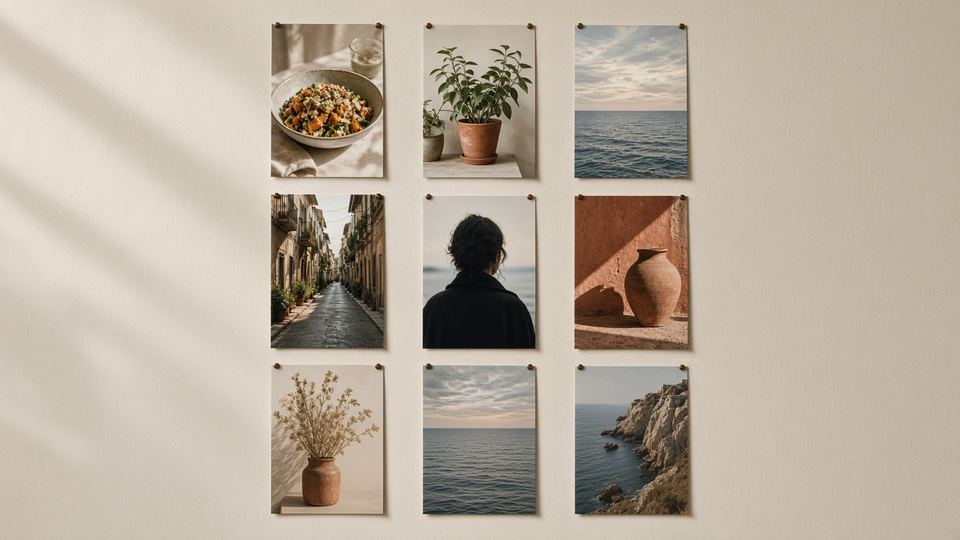
Profil ızgarası Ocak 2025'te uzun kutucuklara geçti. Nelerin kırpıldığı, paylaşılacak boyut ve doğru görünen bir ızgara planı.
Tasarım
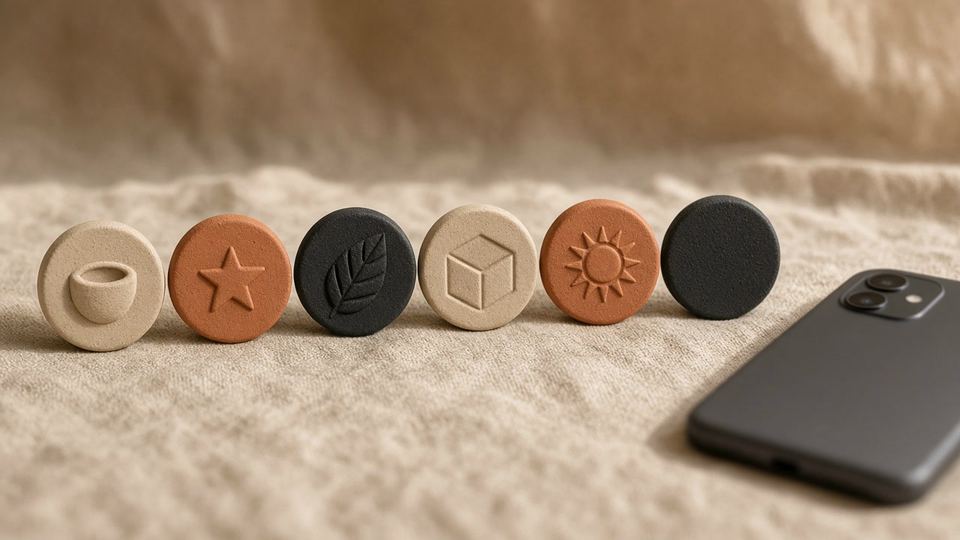
Tek bir set gibi görünen ve ziyaretçilerin aradıklarını bulmasına yardım eden öne çıkan kapakları için simgeler, renkler ve adlar.