디자인
사람들이 읽을 수 있는 스토리·게시물 템플릿 디자인
안전 영역, 글자 크기, 대비, 스티커 공간으로 다시 쓸 때마다 잘 통하는 스토리·게시물 템플릿을 디자인하는 방법이에요.
테두리, 빛 번짐, 둥근 모서리는 제 역할이 있고 일관될 때 요즘 느낌이 나요. 효과마다 간단한 규칙과 출발점이 될 설정을 알려 드려요.
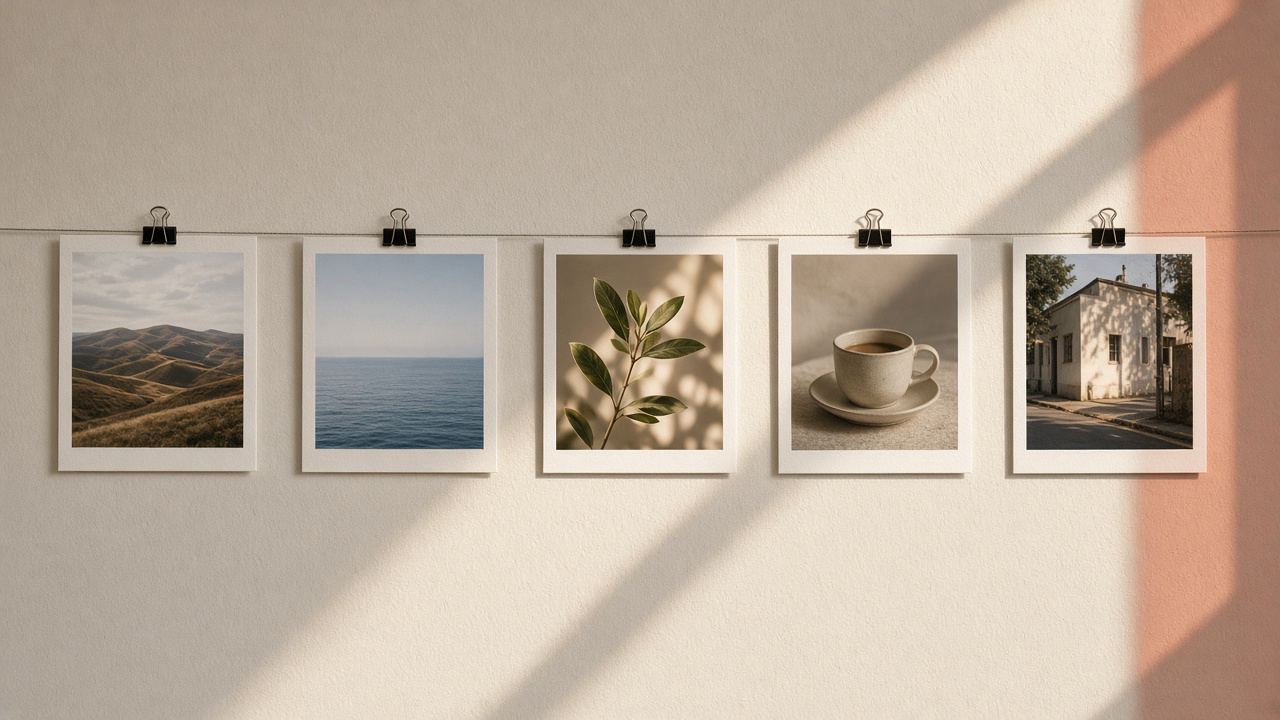
프레임, 테두리, 오버레이는 평판에 문제가 있어요. 두껍고 번쩍이는 테두리, 모든 사진에 들어간 강한 빛 번짐, 이유 없이 둥글린 모서리를 기억하는 사람이 많아요. 이런 스타일이 금방 촌스러워진 건 이유 없이 가장 강한 설정으로 모든 곳에 입혔기 때문이에요.
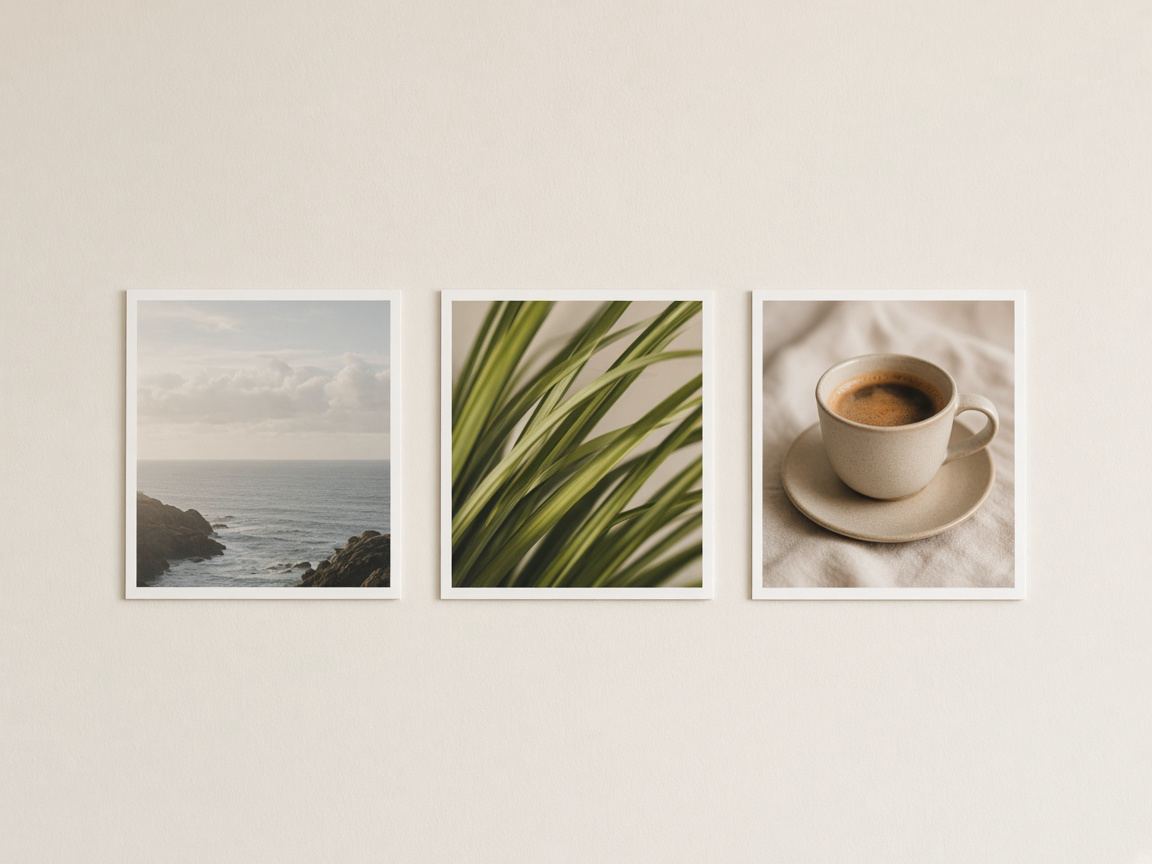
같은 도구도 제 역할을 할 때는 요즘 느낌이 나요. 얇은 흰색 테두리는 피드를 차분하고 통일감 있게 만들 수 있어요. 즉석 사진 프레임은 캐러셀을 작은 사진 앨범처럼 바꿔 줘요. 은은한 빛 번짐은 겨울 사진을 따뜻하게 느끼게 해요. 둥근 모서리는 제품 사진을 카드처럼 보이게 해요. 차이는 효과 자체가 아니라 절제와 일관성에 있어요.
이 글에서는 우리 편집기의 마무리 효과 네 가지, 곧 프레임, 오버레이, 둥근 모서리, 흐린 배경 프레임마다 쓸 간단한 규칙을 알려 드려요. 아래 숫자는 인스타그램 규칙이 아니라 우리가 정한 경험칙이니, 취향에 맞게 조절하세요.
가장 쓸모 있는 규칙이 가장 단순해요. 사진 한 장에 마무리 효과는 하나만 고르세요. 프레임에 오버레이, 둥근 모서리, 스티커까지 더하면 촌스러운 느낌이 시작돼요. 게시물에 도움이 되는 하나를 고르세요.
| 효과 | 하는 일 | 요즘 느낌이 나는 경우 | 촌스러워 보이는 경우 |
|---|---|---|---|
| 프레임 또는 테두리 | 사진 둘레에 여백과 가장자리를 더해요 | 얇고, 시리즈 전체에 한 가지 색을 써요 | 두껍고 번쩍이며 게시물마다 달라요 |
| 오버레이 | 빛, 질감, 날씨를 사진에 섞어요 | 불투명도가 낮고 장면과 어울려요 | 강하고, 모든 사진에 들어가고, 얼굴을 덮어요 |
| 둥근 모서리 | 모서리나 사진 전체를 어떤 모양으로 잘라 내요 | 카드, 스티커, 제품 사진에 써요 | 습관처럼 모든 피드 사진에 적용해요 |
| 흐린 배경 프레임 | 어떤 모양의 사진이든 인스타그램 모양에 맞춰 줘요 | 사진이 정말로 전체 너비를 필요로 해요 | 배경의 흐림이 사진보다 복잡해요 |
우리 사진 프레임 도구에는 단순한 테두리와 이중선부터 즉석 사진, 필름 스트립, 찢어진 종이, 갤러리 매트, 네온까지 22가지 스타일이 있어요. 스타일마다 색과 두께를 설정할 수 있어요. 몇 가지 선택이 차이의 대부분을 만들어요.
프레임은 사진을 덮는 게 아니라 둘레에 여백을 더하기 때문에, 프레임을 두른 이미지는 원본보다 커져요. 게시물에 정확한 인스타그램 비율이 필요하면 먼저 크기 패널에서 1080 × 1350 같은 프리셋을 고르세요. 그러면 프레임을 두른 사진이 그 안에 맞춰져요. 인스타그램은 비율이 1.91:1과 3:4 사이인 사진만 원래 모양대로 두고, 그 밖의 비율은 맞춰서 잘라요(Instagram 고객 센터 (새 탭에서 열림), 2026년 11월 확인).
프로필 그리드는 게시물을 잘린 타일로 보여 주기 때문에 프레임의 양옆 가장자리가 거기서는 보이지 않을 수 있다는 점도 기억하세요. 그리드가 어떻게 잘리는지는 3:4 프로필 그리드 글에서 설명해요.
오버레이는 두 번째 이미지를 사진에 섞어 넣어요. 우리 사진 오버레이 도구는 따뜻한 빛, 핑크 빛, 골드 빛 번짐, 보케, 먼지, 스크래치, 종이, 비, 눈, 렌즈 플레어를 포함해 18가지를 브라우저에서 그려요. 내 이미지를 두 번째 오버레이로 추가할 수도 있어요. 오버레이가 섞이는 방식은 혼합 모드에 따라 달라져요. 스크린, 곱하기, 오버레이, 소프트 라이트, 표준 중에서 고르세요.
오버레이는 너무 강하면 실패해요. 다음 습관이 자연스러움을 지켜 줘요.
필터도 함께 쓴다면 필터를 먼저 고르고, 필터를 적용한 상태에서 오버레이를 판단하세요. 분위기를 얼마나 강하게 줄지는 필터 고르는 법 글에서 다뤄요.
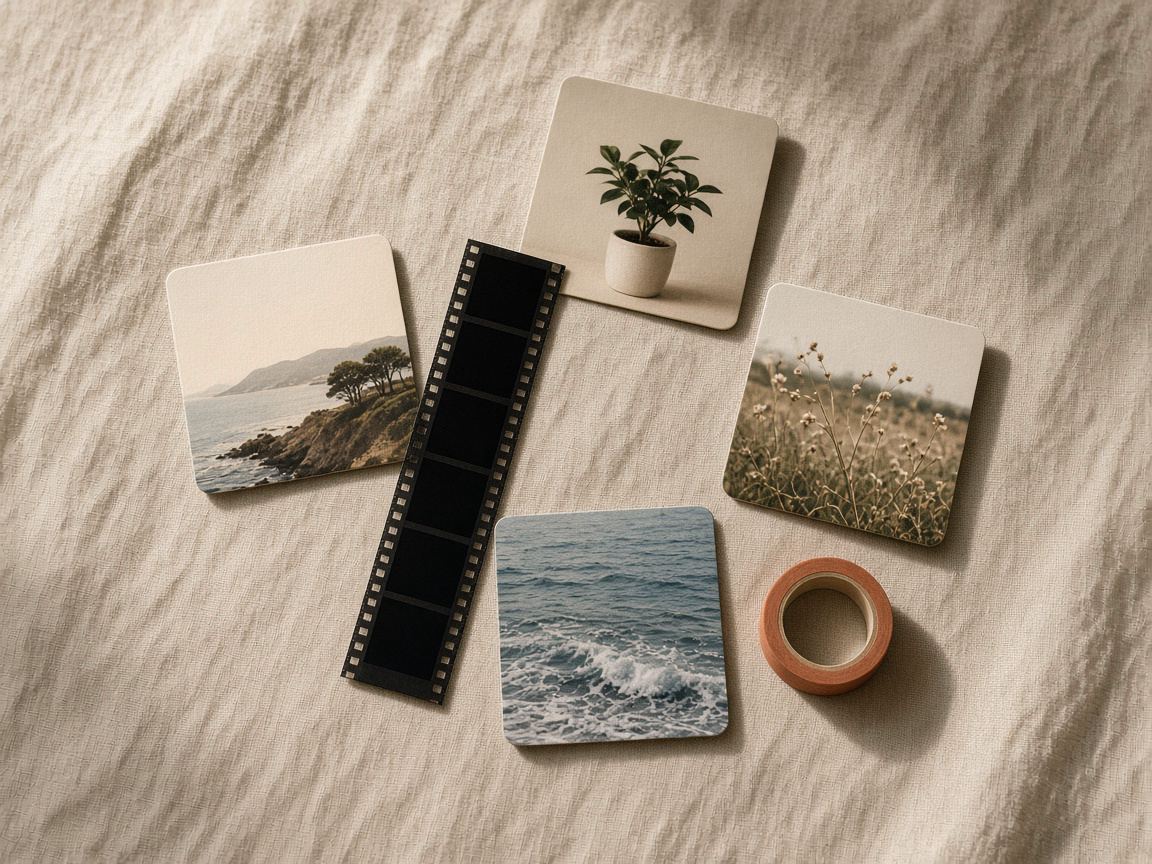
둥근 모서리는 현실에서 카드인 것들, 곧 제품 사진, 메뉴 항목, 티켓, 슬라이드, 직접 디자인한 레시피 카드 스크린샷에서 요즘 느낌이 나요. 스토리에 올리는 스티커에도 어울리고, 프로필 사진이나 배지에는 원형으로도 잘 맞아요. 피드의 풍경이나 인물 사진에는 덜 어울리는데, 그런 곳에서는 대개 습관처럼 입힌 필터처럼 보여요.
둥근 모서리 도구는 짧은 변의 비율이나 픽셀로 모서리를 둥글리고, 이미지를 원형이나 스쿼클로 잘라 줘요. 모서리는 PNG와 WebP에서는 투명하게, 아니면 색으로 채울 수 있어요. 피드 게시물은 투명을 표시하지 못하므로, 피드에 올릴 둥근 사진에는 채울 색을 의도적으로 고르세요. 깔끔한 그리드에는 흰색, 브랜드 색을 쓰면 사진이 색 카드 위에 놓인 모양이 돼요.
캐러셀 팁이에요. 둥근 사진을 모든 슬라이드에서 반복되는 단색 배경 위에 올리세요. 그러면 둥근 모서리가 실수가 아니라 디자인 선택으로 읽히고, 슬라이드가 하나의 세트로 보여요.
프레임이 장식이 아니라 해결책일 때도 있어요. 가로로 긴 파노라마나 세로로 긴 휴대폰 스크린샷은 인스타그램 피드 비율에 맞지 않고, 자르면 중요한 부분이 잘려요. 흐린 배경 도구는 사진 전체를 4:5 같은 비율에 맞추고, 빈 공간을 같은 사진을 흐리게 한 복사본, 단색, 두 가지 색의 그라데이션으로 채워 줘요.
흐린 배경은 사진의 색이 차분할 때 가장 잘 어울려요. 사진이 복잡하다면 사진에서 뽑은 단색이 더 깔끔한 경우가 많아요. 선택지를 비교한 자르지 않고 사진 전체 올리기 가이드가 있고, 정확한 픽셀 크기는 이미지 크기 가이드에 정리돼 있어요.
시리즈에 쓸 게시물 비율을 4:5처럼 하나로 정해서, 프레임을 두른 모든 사진의 윤곽이 같게 하세요.
얇은 테두리, 갤러리 매트, 즉석 사진, 색 위의 둥근 모서리 중 하나예요. 네 가지 전부가 아니라 하나만요.
쓴 프레임, 색, 두께, 불투명도를 기록하세요. 편집기는 방문 사이에 설정을 저장하지 않으므로, 짧은 메모가 시리즈의 일관성을 지켜 줘요.
게시하기 전에 내보낸 이미지를 휴대폰에서 보세요. 테두리나 오버레이가 보이지 않으면 너무 약한 거고, 가장 먼저 눈에 띄면 너무 강한 거예요.
프레임을 금지하는 인스타그램 규칙은 우리가 아는 한 없어요. 중요한 건 작은 화면에서 사진이 계속 잘 보이는 것이니, 사진이 게시물의 대부분을 채울 만큼 테두리를 얇게 유지하세요.
네, 편집기는 둘 다 적용해 줘요. 둘 중 하나는 아주 은은하게 하세요. 그렇지 않으면 사진이 복잡해 보이기 시작해요.
아니요. 편집기는 브라우저에서 실행되고, 사진은 내 기기에 그대로 있어요.