Design
Design story- og opslagsskabeloner, som folk kan læse
Sikre zoner, tekststørrelse, kontrast og plads til klistermærker: sådan designer du story- og opslagsskabeloner, der virker, hver gang du genbruger dem.
Kanter, lyslæk og runde hjørner ser tidssvarende ud, når de har en opgave og er ensartede. Enkle regler for hver, med indstillinger at starte fra.
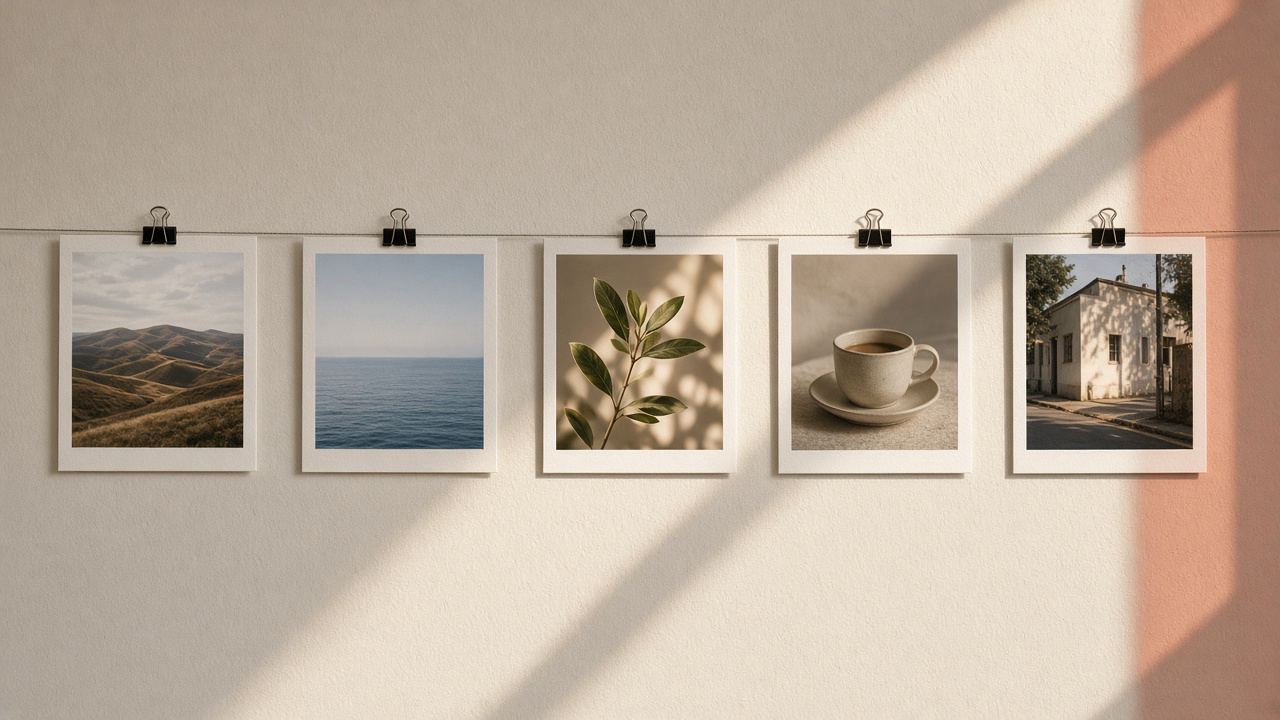
Rammer, kanter og overlays har et ry at slås med. Mange husker tykke, blanke kanter, kraftige lyslæk på hvert eneste billede og hjørner, der var rundet uden grund. De ser gammeldags ud, fordi de blev sat på alt, i den kraftigste indstilling og uden en grund.
De samme værktøjer ser tidssvarende ud, når de løser en opgave. En tynd hvid kant kan gøre et feed roligt og ensartet. En polaroid-ramme kan gøre en karrusel til et lille fotoalbum. Et blødt lyslæk kan give et vinterbillede en varm stemning. Et rundet hjørne kan få et produktbillede til at ligne et kort. Forskellen er tilbageholdenhed og ensartethed, ikke selve effekten.
Dette indlæg giver dig enkle regler for hver af de fire afsluttende detaljer i vores redigeringsprogram: rammer, overlays, runde hjørner og den slørede ramme. Tallene nedenfor er vores egne tommelfingerregler og ikke regler fra Instagram; tilpas dem efter din smag.
Den mest brugbare regel er også den enkleste: vælg én afsluttende detalje pr. billede. En ramme plus en overlay plus runde hjørner plus et klistermærke er der, hvor det gammeldags udseende begynder. Vælg den, der tjener opslaget.
| Detalje | Hvad den gør | Ser tidssvarende ud, når | Ser gammeldags ud, når |
|---|---|---|---|
| Ramme eller kant | Tilføjer luft og en kant rundt om billedet | Tynd og i én farve gennem en serie | Tyk, blank og forskellig på hvert opslag |
| Overlay | Blander lys, tekstur eller vejr ind i billedet | Lav uigennemsigtighed, passer til motivet | Kraftig, på alle billeder, hen over ansigter |
| Runde hjørner | Skærer hjørnerne eller hele billedet til en form | Bruges til kort, klistermærker og produktbilleder | Bruges på alle billeder i feedet af vane |
| Sløret ramme | Tilpasser et billede i en hvilken som helst form til en form på Instagram | Billedet virkelig har brug for hele sin bredde | Sløringen er mere rodet end billedet |
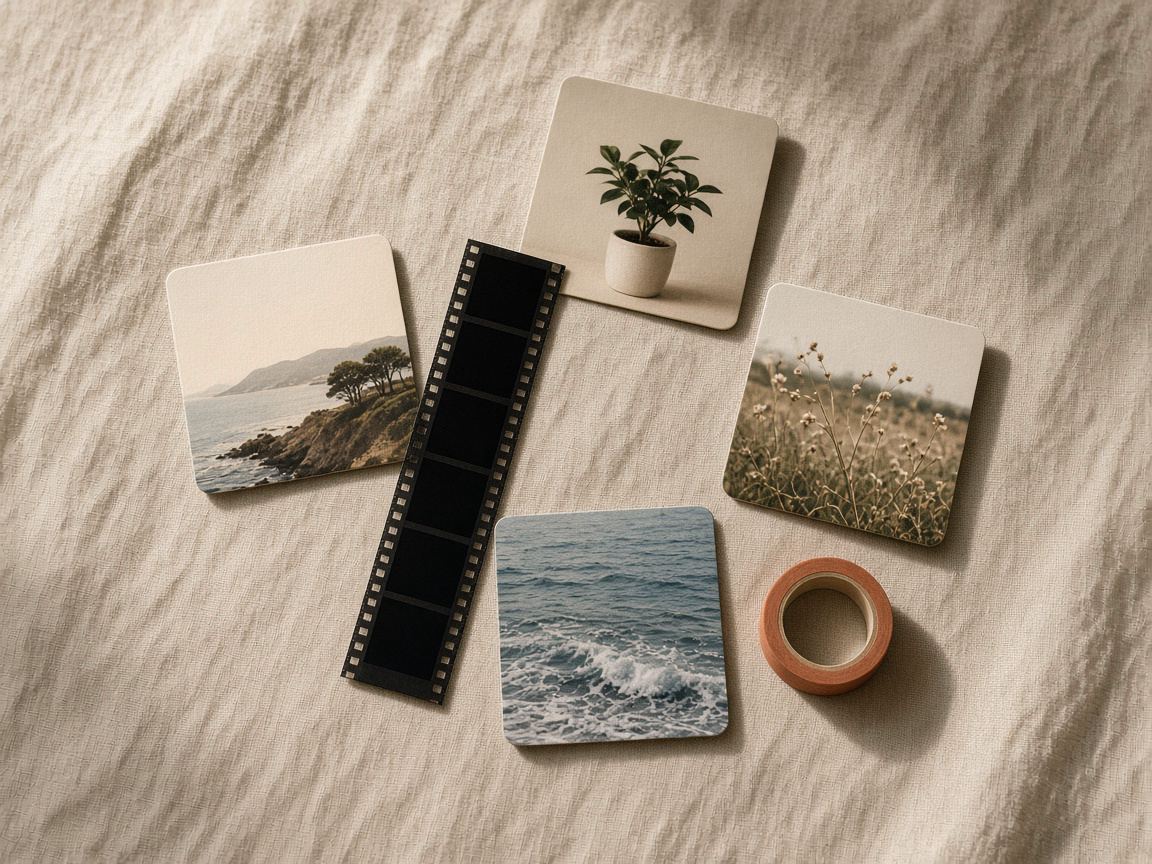
Vores værktøj til billedrammer har 22 stilarter, fra en almindelig Kant og Dobbelt linje til Polaroid, Filmstrimmel, Revet papir, Passepartout og Neon. Hver har en indstilling for farve og tykkelse. Nogle få valg gør det meste af forskellen:
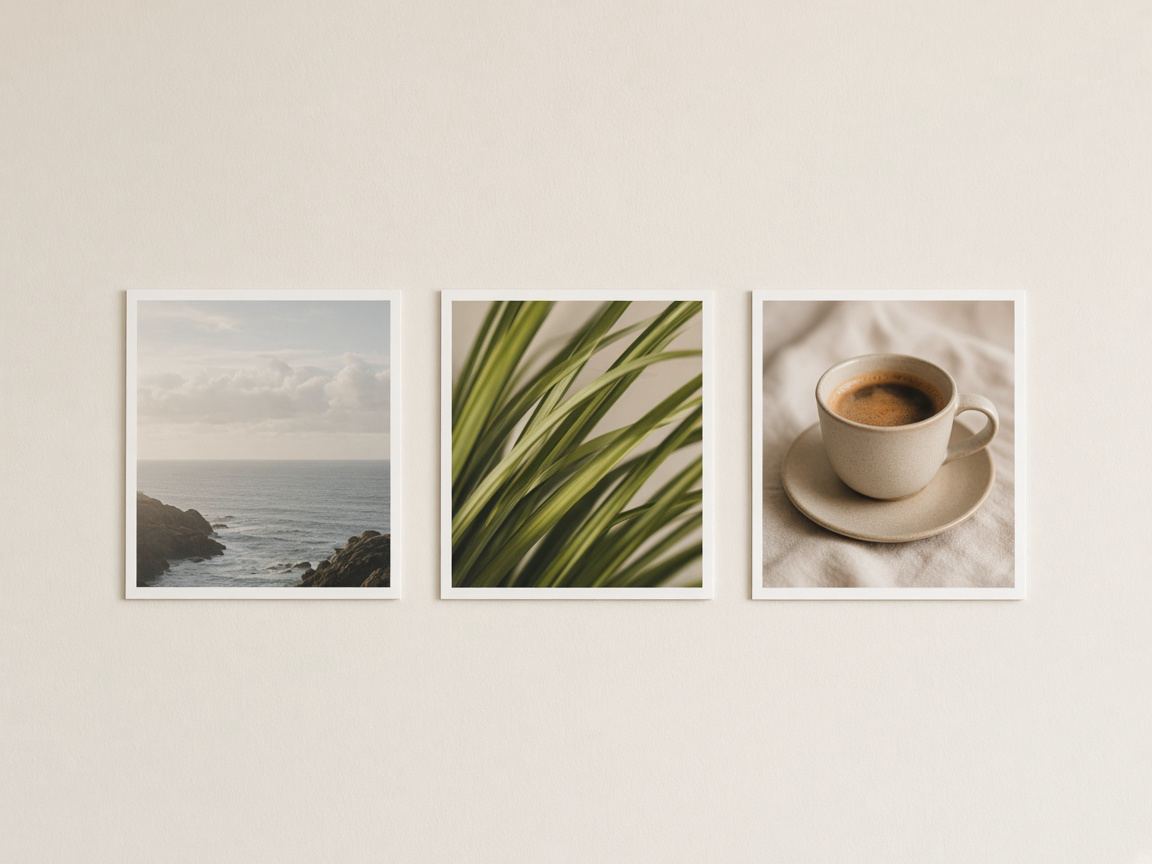
Rammer tilføjer luft rundt om billedet i stedet for at dække det, så det indrammede billede bliver større end originalen. Hvis opslaget skal have et præcist format på Instagram, så vælg først en forudindstilling som 1080 × 1350 i panelet Størrelse, så bliver det indrammede billede tilpasset den. Instagram beholder kun billeder i deres format mellem 1,91:1 og 3:4 og beskærer andre formater, så de passer (Instagrams Hjælpecenter (åbner i en ny fane), tjekket i november 2026).
Husk også, at profilens grid viser opslag som beskårne felter, så rammens sidekanter måske ikke kan ses dér. Vores indlæg om profilgridet i 3:4 forklarer, hvordan gridet beskærer.
En overlay blander et andet billede ind i fotoet. Vores værktøj til overlays på billeder tegner 18 af dem i browseren, blandt andet varmt, lyserødt og gyldent lyslæk, bokeh, støv, ridser, papir, regn, sne og linserefleks, og du kan tilføje dit eget billede som en ekstra overlay. Måden, overlayen blandes ind på, afhænger af blandingstilstanden: Screen, Multiplicer, Overlay, Blødt lys eller Normal.
Overlays går galt, når de er for kraftige. Disse vaner holder dem naturlige:
Hvis du også bruger et filter, så vælg det først, og bedøm overlayen med filteret slået til. Vores indlæg om at vælge et filter handler om, hvor kraftigt et look bør være.
Runde hjørner ser moderne ud på ting, der i virkeligheden er kort: produktbilleder, menupunkter, billetter, slides og skærmbilleder af et opskriftskort, du selv har designet. De virker også til klistermærker, du sætter på en story, og som cirkel til profilbilleder og badges. De virker dårligere på landskabs- og portrætbilleder i feedet, hvor de mest ligner et filter, der er sat på af vane.
Værktøjet runde hjørner runder af med en procentdel af den korteste side eller med pixel, eller skærer billedet til en cirkel eller en squircle. Hjørnerne kan være gennemsigtige i PNG og WebP eller fyldt med en farve. Opslag i feedet viser ikke gennemsigtighed, så til et afrundet billede i feedet skal du vælge en fyldfarve med vilje: hvid til et rent grid eller en brandfarve, så billedet ligger på et farvet kort.
Et tip til karruseller: læg afrundede billeder på en ensfarvet baggrund, der gentages på hvert slide. Afrundingen læses så som et designvalg og ikke som en tilfældighed, og slidene ligner ét sæt.
Nogle gange er en ramme ikke pynt, men en løsning. Et bredt panorama eller et højt skærmbillede fra en telefon passer ikke til feedets formater på Instagram, og en beskæring ville skære det vigtige væk. Værktøjet slørede baggrund tilpasser hele billedet til et format som 4:5 og fylder den tomme plads med en sløret kopi af det samme billede, en ensfarvet flade eller en gradient i to farver.
Den slørede udgave ser bedst ud, når billedet har rolige farver; ved et travlt billede er en ensfarvet flade hentet fra billedet ofte renere. Vores guide til at poste et helt billede uden beskæring sammenligner mulighederne, og guiden til billedstørrelser angiver de præcise størrelser i pixel.
Vælg ét format til serien, for eksempel 4:5, så alle indrammede billeder har den samme kontur.
En tynd kant, en passepartout, en polaroid eller runde hjørner på en farve. Én, ikke alle fire.
Notér den ramme, farve, tykkelse og uigennemsigtighed, du brugte. Redigeringsprogrammet gemmer ikke indstillinger mellem besøg, så en kort note holder serien ensartet.
Se det eksporterede billede på en telefon, før du poster. Hvis du ikke kan se kanten eller overlayen, er den for diskret; hvis det er det første, du lægger mærke til, er den for kraftig.
Vi kender ingen regel fra Instagram mod rammer. Det vigtige er, at billedet stadig er let at se på en lille skærm, så hold kanterne tynde nok til, at billedet stadig fylder det meste af opslaget.
Ja, redigeringsprogrammet bruger begge. Hold mindst den ene af dem meget diskret, ellers begynder billedet at virke rodet.
Nej. Redigeringsprogrammet kører i din browser, og billedet bliver på din enhed.
Design
Sikre zoner, tekststørrelse, kontrast og plads til klistermærker: sådan designer du story- og opslagsskabeloner, der virker, hver gang du genbruger dem.
Design
Profilgridet skiftede til høje felter i januar 2025. Hvad der bliver beskåret, hvilken størrelse du skal poste, og hvordan du planlægger et grid.
Design
Ikoner, farver og navne til forsider til højdepunkter, der ligner ét sæt og hjælper besøgende med at finde det, de kom efter.