Design
Story- en post-sjablonen ontwerpen die mensen kunnen lezen
Veilige zones, tekstgrootte, contrast en ruimte voor stickers: zo ontwerp je story- en post-sjablonen die elke keer werken als je ze hergebruikt.
Randen, lichtlekken en afgeronde hoeken ogen actueel als ze een taak hebben en consistent blijven. Eenvoudige regels voor elk, met instellingen om mee te beginnen.
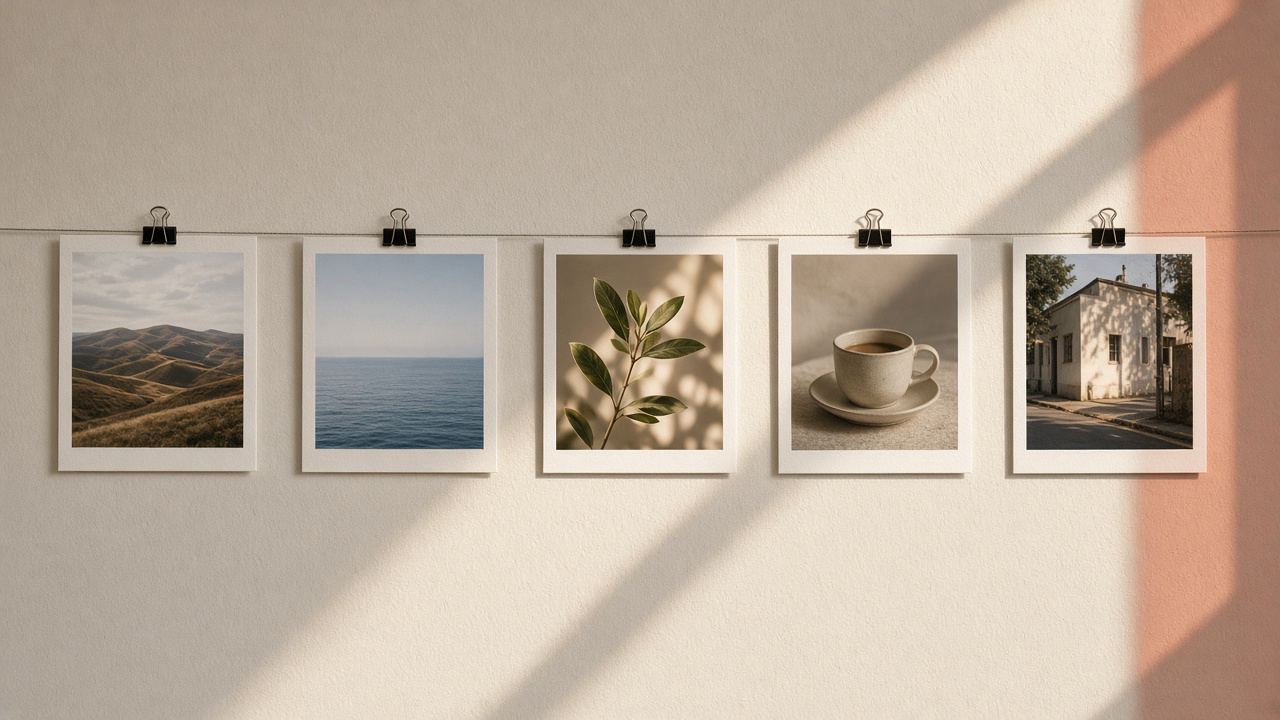
Kaders, randen en overlays hebben een imagoprobleem. Veel mensen herinneren zich dikke glanzende randen, zware lichtlekken op elke foto en hoeken die zonder reden zijn afgerond. Die looks werden snel gedateerd omdat ze overal op werden gezet, in de sterkste instelling en zonder reden.
Dezelfde tools ogen actueel als ze een taak vervullen. Een dunne witte rand kan een feed rustig en consistent maken. Een instantfoto-kader kan van een carrousel een klein fotoalbum maken. Een zacht lichtlek kan een winterfoto warm laten aanvoelen. Een afgeronde hoek kan van een productfoto een kaart maken. Het verschil zit in terughoudendheid en consistentie, niet in het effect zelf.
Deze post geeft je eenvoudige regels voor elk van de vier afwerkingen in onze editor: kaders, overlays, afgeronde hoeken en het wazige kader. De getallen hieronder zijn onze eigen vuistregels, geen regels van Instagram; pas ze aan je smaak aan.
De nuttigste regel is ook de eenvoudigste: kies één afwerking per foto. Een kader plus een overlay plus afgeronde hoeken plus een sticker is waar de gedateerde look begint. Kies degene die de post dient.
| Afwerking | Wat het doet | Oogt actueel wanneer | Oogt gedateerd wanneer |
|---|---|---|---|
| Kader of rand | Voegt ruimte en een rand toe rond de foto | Dun, in één kleur voor een hele reeks | Dik, glanzend, op elke post anders |
| Overlay | Mengt licht, textuur of weer in de foto | Lage dekking, past bij het tafereel | Sterk, op elke foto, over gezichten |
| Afgeronde hoeken | Snijdt de hoeken of de hele foto tot een vorm | Gebruikt voor kaarten, stickers en productfoto's | Uit gewoonte op elke feedfoto toegepast |
| Wazig kader | Laat een foto van elke vorm in een Instagram-vorm passen | De foto heeft echt zijn hele breedte nodig | De vervaging is drukker dan de foto |
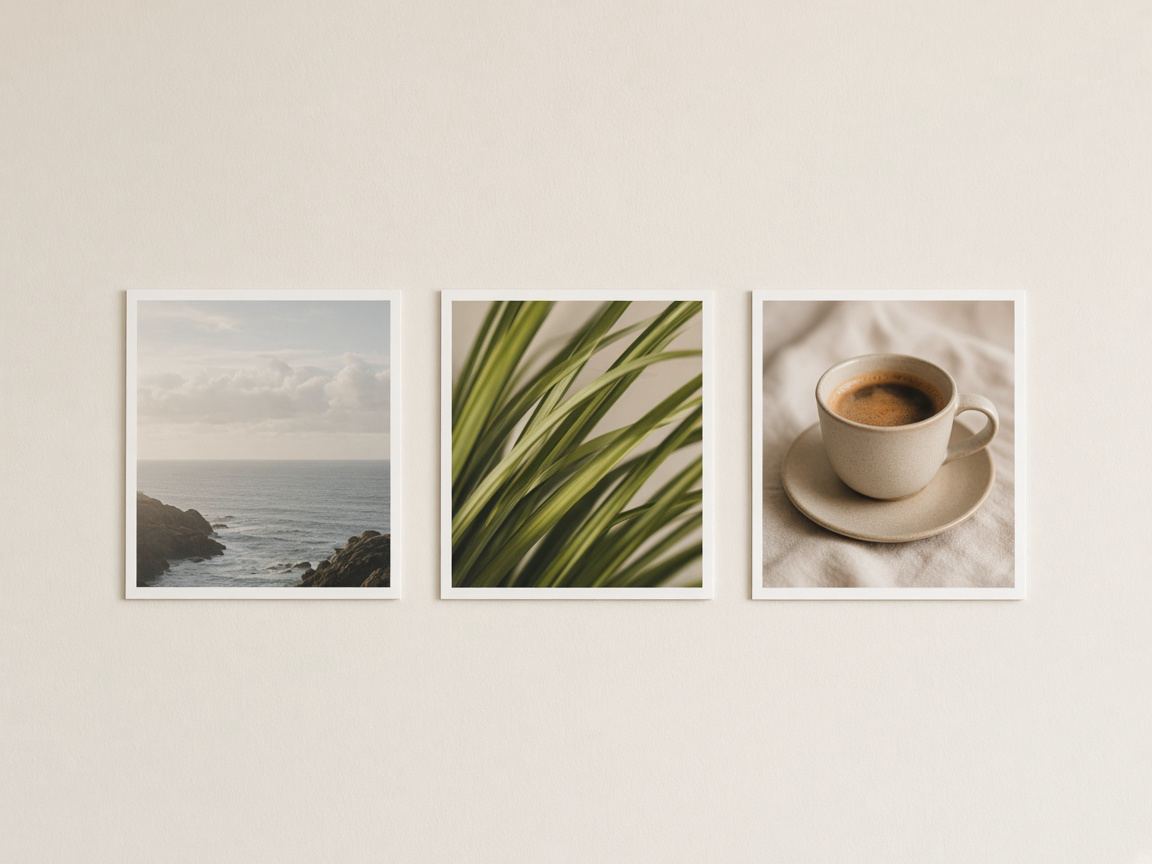
Onze tool voor fotokaders heeft 22 stijlen, van een eenvoudige Rand en Dubbele lijn tot Instantfoto, Filmstrip, Gescheurd papier, Passe-partout en Neon. Elk heeft een instelling voor kleur en dikte. Een paar keuzes maken het meeste verschil:
Kaders voegen ruimte rond de foto toe in plaats van hem te bedekken, dus de afbeelding met kader is groter dan het origineel. Moet de post een exacte Instagram-vorm hebben, kies dan eerst een voorinstelling zoals 1080 × 1350 in het paneel Formaat, en de afbeelding met kader wordt erin gepast. Instagram behoudt foto's alleen in hun vorm tussen 1,91:1 en 3:4 en snijdt andere vormen bij (Instagram Helpcentrum (opent in een nieuw tabblad), gecontroleerd in november 2026).
Bedenk ook dat het profielraster posts als bijgesneden tegels toont, dus de zijkanten van een kader zijn daar mogelijk niet te zien. Onze post over het 3:4-profielraster legt uit hoe het raster bijsnijdt.
Een overlay mengt een tweede afbeelding in de foto. Onze tool voor foto-overlays tekent er 18 in de browser, waaronder warme, roze en gouden lichtlekken, bokeh, stof, krassen, papier, regen, sneeuw en lensflare, en je kunt je eigen afbeelding als tweede overlay toevoegen. Hoe de overlay zich mengt, hangt af van de overvloeimodus: Bleken, Vermenigvuldigen, Bedekken, Zacht licht of Normaal.
Overlays gaan mis als ze te sterk zijn. Deze gewoonten houden ze natuurlijk:
Gebruik je ook een filter, kies dat dan eerst en beoordeel de overlay met het filter aan. Onze post over een filter kiezen behandelt hoe sterk een look moet zijn.
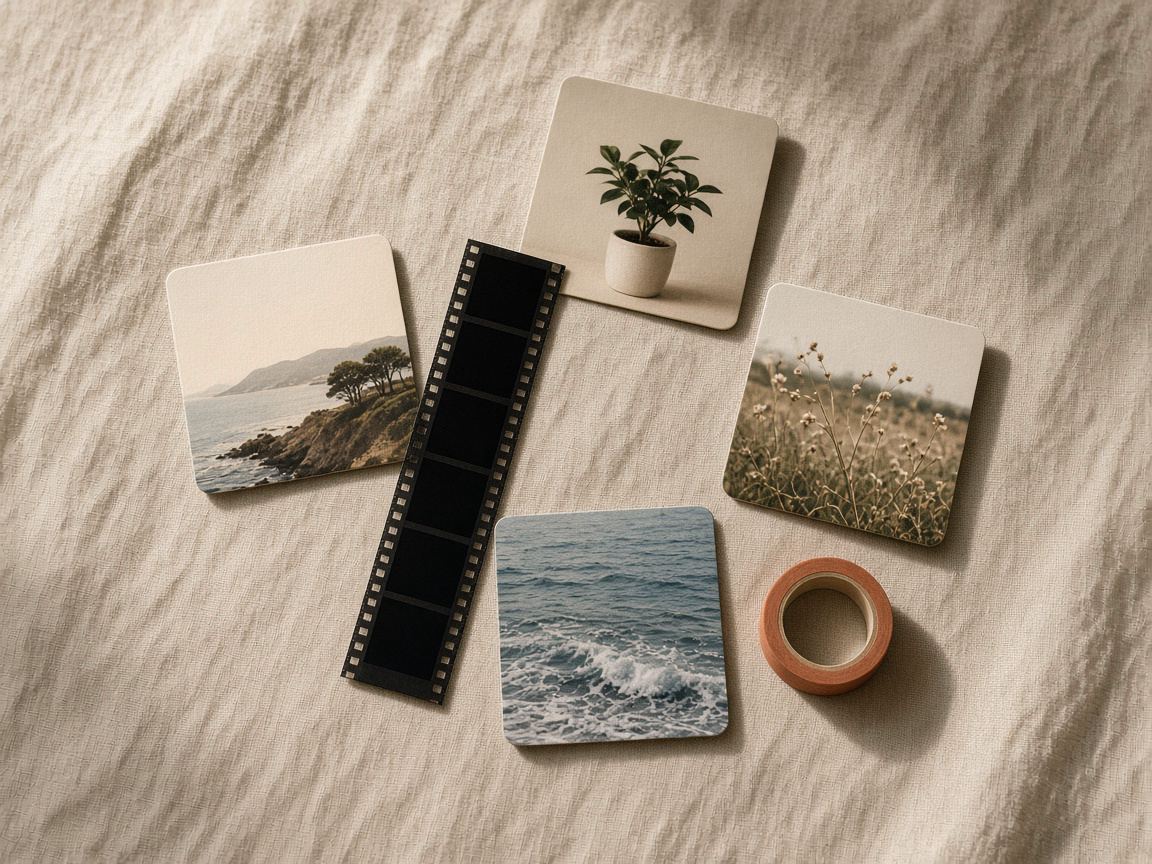
Afgeronde hoeken ogen modern bij dingen die in het echt kaarten zijn: productfoto's, menu-items, tickets, dia's, screenshots van een receptkaart die je hebt ontworpen. Ze werken ook voor stickers die je op een story plaatst, en als cirkel voor profielfoto's en badges. Ze werken minder goed bij landschappen en portretten in de feed, waar ze meestal lijken op een filter dat uit gewoonte is toegepast.
De tool voor afgeronde hoeken rondt af met een percentage van de kortste zijde of met pixels, of snijdt de afbeelding tot een cirkel of een squircle. De hoeken kunnen transparant zijn in PNG en WebP, of met een kleur gevuld. Feedposts tonen geen transparantie, dus kies voor een afgeronde foto in de feed bewust een vulkleur: wit voor een rustig raster, of een merkkleur zodat de foto op een gekleurde kaart staat.
Een tip voor carrousels: zet afgeronde foto's op een effen achtergrondkleur die op elke dia terugkeert. De afronding leest dan als een ontwerpkeuze in plaats van een ongelukje, en de dia's ogen als één set.
Soms is een kader geen decoratie maar een oplossing. Een brede panorama of een hoge screenshot van een telefoon past niet in de feedvormen van Instagram, en bijsnijden zou afsnijden wat ertoe doet. De tool voor een wazige achtergrond laat de hele foto in een vorm zoals 4:5 passen en vult de lege ruimte met een vervaagde kopie van dezelfde foto, een effen kleur of een kleurverloop van twee kleuren.
De vervaagde versie ziet er het best uit als de foto rustige kleuren heeft; bij een drukke foto is een effen kleur uit de afbeelding vaak netter. Onze gids over een hele foto plaatsen zonder bijsnijden vergelijkt de opties, en de gids met afbeeldingsformaten noemt de exacte pixelformaten.
Kies één postvorm voor de reeks, zoals 4:5, zodat elke foto met kader dezelfde omtrek heeft.
Een dunne rand, een passe-partout, een instantfoto of afgeronde hoeken op een kleur. Eén, niet alle vier.
Noteer het kader, de kleur, de dikte en de dekking die je gebruikte. De editor bewaart geen instellingen tussen bezoeken, dus een korte notitie houdt de reeks consistent.
Bekijk de geëxporteerde afbeelding op een telefoon voordat je post. Zie je de rand of de overlay niet, dan is hij te subtiel; is het het eerste wat je opvalt, dan is hij te sterk.
Wij kennen geen regel van Instagram tegen kaders. Wat telt, is dat de foto op een klein scherm goed te zien blijft, dus houd randen dun genoeg zodat de foto het grootste deel van de post blijft vullen.
Ja, de editor past beide toe. Houd minstens een van de twee heel subtiel, anders gaat de foto er druk uitzien.
Nee. De editor draait in je browser en de foto blijft op je apparaat.
Design
Veilige zones, tekstgrootte, contrast en ruimte voor stickers: zo ontwerp je story- en post-sjablonen die elke keer werken als je ze hergebruikt.
Design
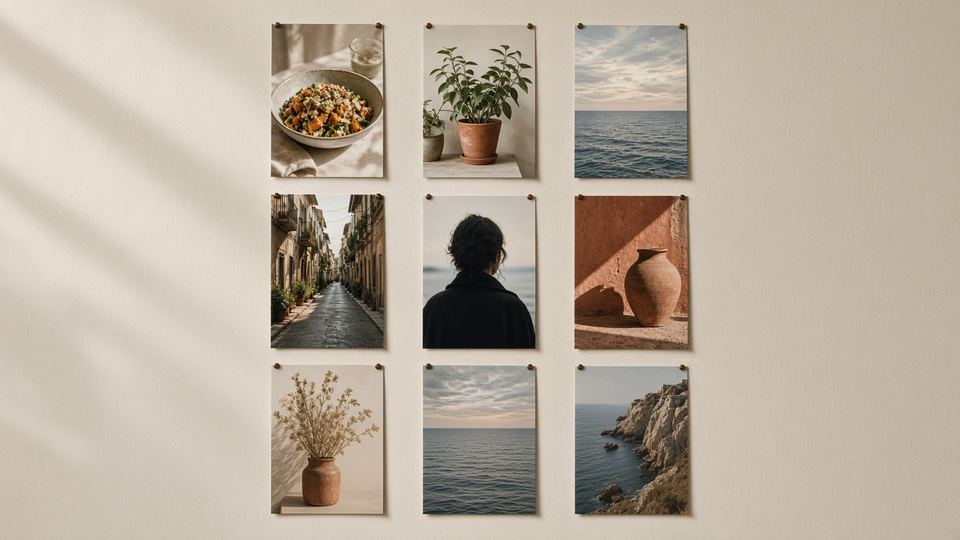
Het profielraster schakelde in januari 2025 over op hoge tegels. Wat wordt bijgesneden, het formaat om te posten en hoe je een raster plant dat goed oogt.
Design
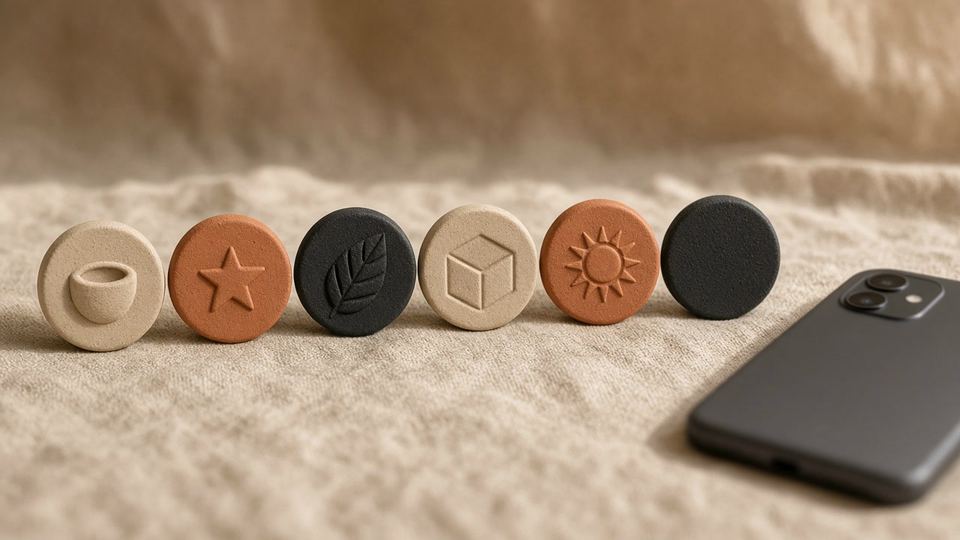
Iconen, kleuren en namen voor highlight-covers die als één set ogen en bezoekers helpen te vinden waarvoor ze kwamen.