Desain
Merancang template Story dan postingan yang mudah dibaca
Zona aman, ukuran teks, kontras, dan ruang untuk stiker: cara merancang template Story dan postingan yang berhasil setiap kali dipakai ulang.
Tepi, bocor cahaya, dan sudut membulat terlihat masa kini bila punya tugas dan tetap konsisten. Aturan sederhana untuk masing-masing, lengkap dengan pengaturan awal.
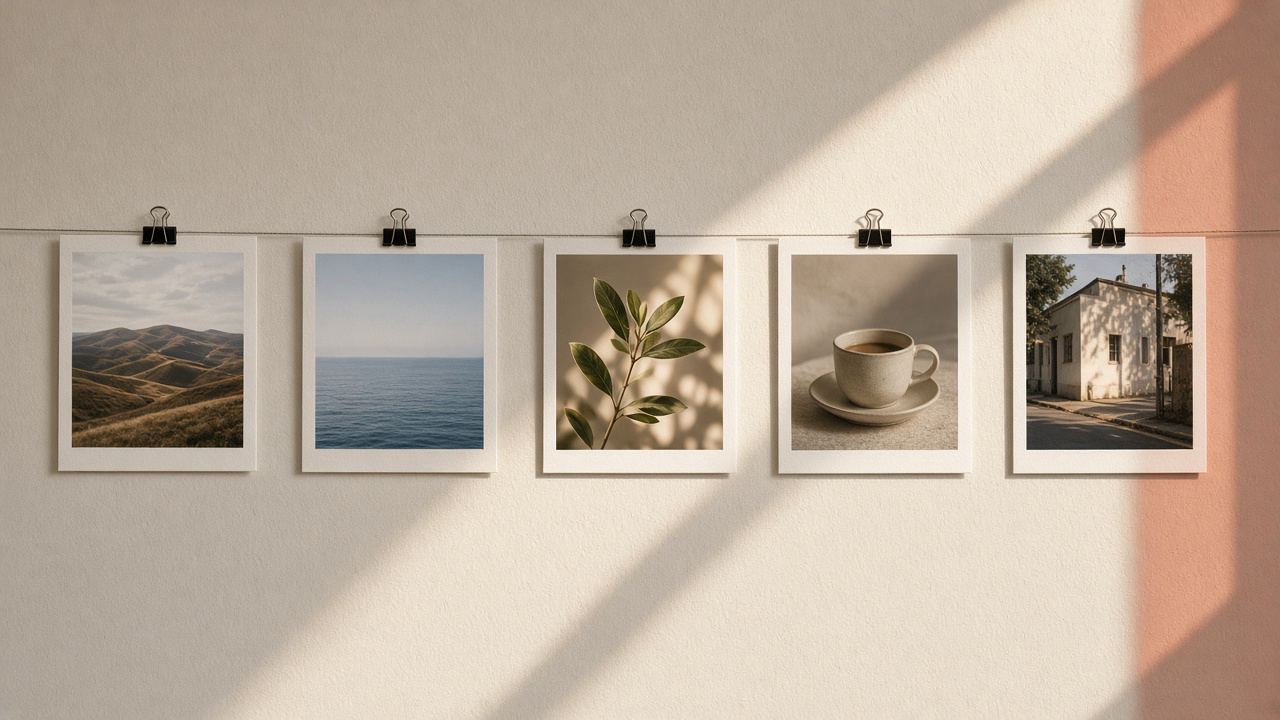
Bingkai, tepi, dan overlay punya masalah reputasi. Banyak orang ingat tepi tebal yang mengilap, bocor cahaya yang pekat di setiap foto, dan sudut yang dibulatkan tanpa alasan. Tampilan itu cepat terasa kuno karena ditambahkan ke segala hal, pada pengaturan terkuat, tanpa alasan.
Alat yang sama tampak masa kini ketika menjalankan tugas. Tepi putih yang tipis bisa membuat feed tenang dan konsisten. Bingkai cetak instan bisa mengubah carousel menjadi album foto kecil. Bocor cahaya yang lembut bisa membuat foto musim dingin terasa hangat. Sudut membulat bisa membuat foto produk tampak seperti kartu. Bedanya adalah pengendalian dan konsistensi, bukan efeknya sendiri.
Artikel ini memberi Anda aturan sederhana untuk masing-masing dari empat sentuhan akhir di editor kami: bingkai, overlay, sudut membulat, dan bingkai buram. Angka di bawah adalah patokan kami sendiri, bukan aturan Instagram; sesuaikan dengan selera Anda.
Aturan yang paling berguna juga yang paling sederhana: pilih satu sentuhan akhir per foto. Bingkai ditambah overlay ditambah sudut membulat ditambah stiker adalah titik awal tampilan yang kuno. Pilih yang melayani postingan.
| Sentuhan | Fungsinya | Tampak masa kini bila | Tampak kuno bila |
|---|---|---|---|
| Bingkai atau tepi | Menambah ruang dan tepi di sekeliling foto | Tipis, satu warna di seluruh seri | Tebal, mengilap, berbeda di setiap postingan |
| Overlay | Memadukan cahaya, tekstur, atau cuaca ke dalam foto | Opasitas rendah, cocok dengan suasana | Kuat, di setiap foto, di atas wajah |
| Sudut membulat | Memotong sudut atau seluruh foto menjadi bentuk | Dipakai untuk kartu, stiker, dan foto produk | Diterapkan ke setiap foto feed karena kebiasaan |
| Bingkai buram | Memuat foto berbentuk apa pun ke dalam bentuk Instagram | Foto itu memang butuh seluruh lebarnya | Blurnya lebih ramai daripada fotonya |
Alat bingkai foto kami punya 22 gaya, dari Tepi polos dan Garis ganda hingga Cetak instan, Pita film, Kertas sobek, Passe-partout, dan Neon. Masing-masing punya pengaturan warna dan ketebalan. Beberapa pilihan membuat sebagian besar perbedaan:
Bingkai menambah ruang di sekeliling foto alih-alih menutupinya, jadi gambar yang dibingkai lebih besar daripada aslinya. Jika postingan butuh bentuk Instagram yang persis, pilih preset seperti 1080 × 1350 di panel Ukuran lebih dulu, dan gambar yang dibingkai akan dimuat ke dalamnya. Instagram mempertahankan bentuk foto hanya antara 1,91:1 dan 3:4 dan memotong bentuk lain agar muat (Pusat Bantuan Instagram (terbuka di tab baru), dicek November 2026).
Ingat juga bahwa grid profil menampilkan postingan sebagai kotak yang terpotong, jadi tepi samping bingkai mungkin tidak terlihat di sana. Artikel kami tentang grid profil 3:4 menjelaskan cara grid memotong.
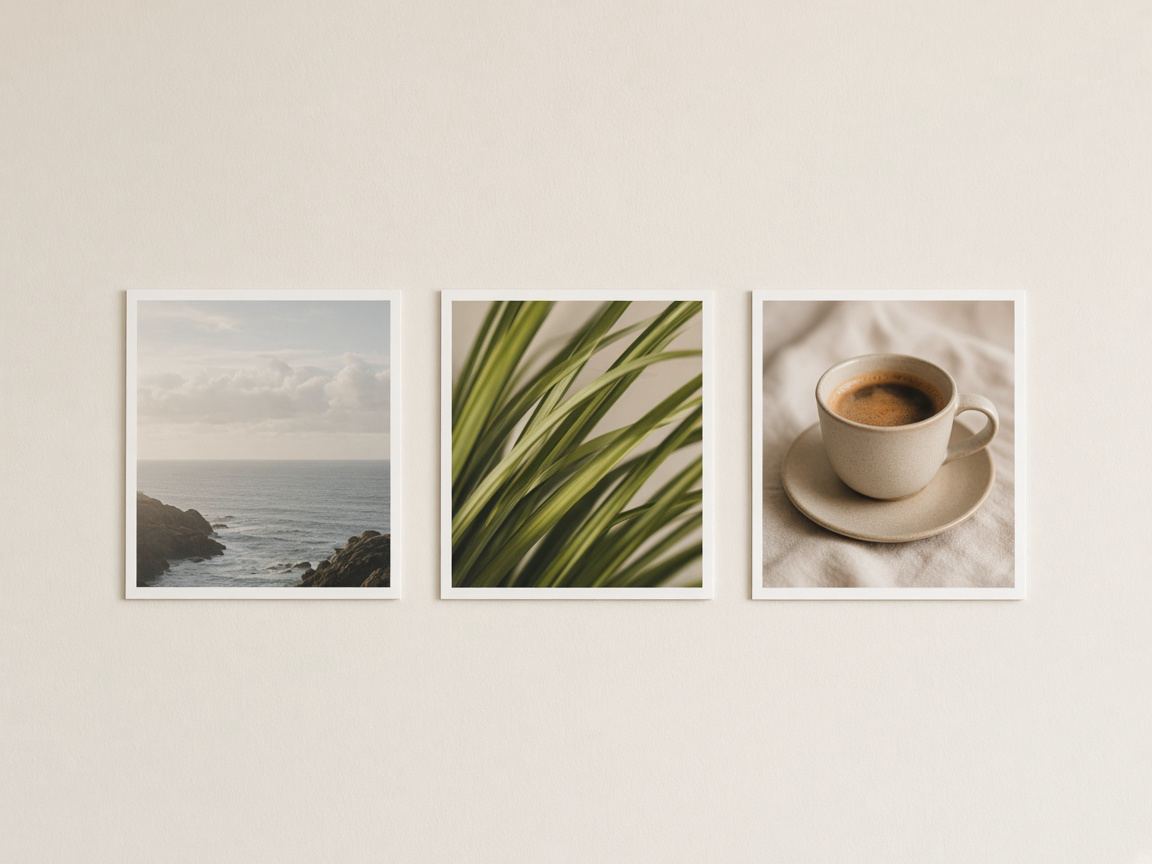
Overlay memadukan gambar kedua ke dalam foto. Alat overlay foto kami menggambar 18 di antaranya di browser, termasuk bocor cahaya hangat, merah muda, dan keemasan, bokeh, debu, goresan, kertas, hujan, salju, dan lens flare, dan Anda bisa menambahkan gambar Anda sendiri sebagai overlay kedua. Cara overlay berbaur bergantung pada mode campur: Screen, Multiply, Overlay, Soft light, atau Normal.
Overlay menjadi salah bila terlalu kuat. Kebiasaan ini menjaganya tetap alami:
Jika Anda juga memakai filter, pilih filter lebih dulu dan nilai overlay dengan filter menyala. Artikel kami tentang memilih filter membahas seberapa kuat sebuah tampilan sebaiknya.
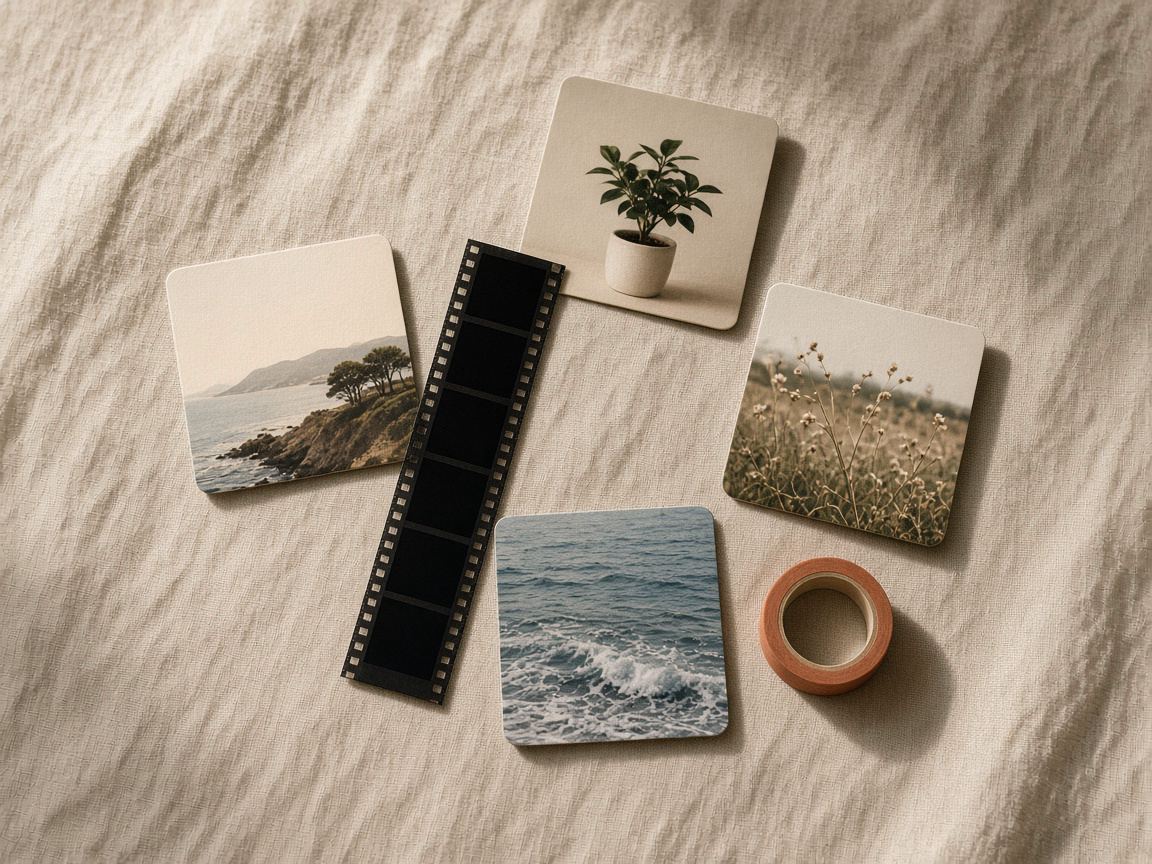
Sudut membulat tampak modern pada hal-hal yang di dunia nyata berupa kartu: foto produk, item menu, tiket, slide, tangkapan layar kartu resep yang Anda rancang. Sudut ini juga cocok untuk stiker yang Anda taruh di Story, dan sebagai lingkaran untuk foto profil dan lencana. Kurang cocok pada lanskap dan potret di feed, yang sebagian besar tampak seperti filter yang diterapkan karena kebiasaan.
Alat sudut membulat membulatkan berdasarkan persentase sisi yang lebih pendek atau dalam piksel, atau memotong gambar menjadi lingkaran atau squircle. Sudutnya bisa transparan di PNG dan WebP, atau diisi warna. Postingan feed tidak menampilkan transparansi, jadi untuk foto membulat di feed, pilih warna isian dengan sengaja: putih untuk grid yang bersih, atau warna merek agar foto berada di atas kartu berwarna.
Tips untuk carousel: taruh foto membulat di atas warna latar solid yang berulang di setiap slide. Pembulatan itu lalu terbaca sebagai pilihan desain, bukan kecelakaan, dan slide tampak seperti satu set.
Kadang bingkai bukan dekorasi melainkan perbaikan. Panorama yang lebar atau tangkapan layar ponsel yang tinggi tidak cocok dengan bentuk feed Instagram, dan memotongnya akan membuang yang penting. Alat latar belakang buram memuat seluruh foto ke dalam bentuk seperti 4:5 dan mengisi ruang kosong dengan salinan buram dari foto yang sama, warna solid, atau gradasi dua warna.
Versi buram paling bagus bila fotonya berwarna tenang; pada foto yang ramai, warna solid yang diambil dari gambar sering lebih bersih. Panduan memposting foto utuh tanpa dipotong kami membandingkan pilihannya, dan panduan ukuran gambar mencantumkan ukuran piksel persisnya.
Pilih satu bentuk postingan untuk seri, seperti 4:5, agar setiap foto berbingkai memiliki garis luar yang sama.
Tepi tipis, passe-partout, cetak instan, atau sudut membulat di atas warna. Satu, bukan keempatnya.
Catat bingkai, warna, ketebalan, dan opasitas yang Anda pakai. Editor tidak menyimpan pengaturan di antara kunjungan, jadi catatan singkat menjaga seri tetap konsisten.
Lihat gambar hasil ekspor di ponsel sebelum memposting. Jika Anda tidak bisa melihat tepi atau overlay-nya, itu terlalu halus; jika itu hal pertama yang Anda perhatikan, itu terlalu kuat.
Kami tidak tahu adanya aturan Instagram yang melarang bingkai. Yang penting adalah foto tetap mudah dilihat di layar kecil, jadi jaga tepi cukup tipis agar foto tetap memenuhi sebagian besar postingan.
Bisa, editor menerapkan keduanya. Jaga setidaknya salah satunya sangat halus, jika tidak foto mulai tampak ramai.
Tidak. Editor berjalan di browser Anda, dan foto tetap berada di perangkat Anda.
Desain
Zona aman, ukuran teks, kontras, dan ruang untuk stiker: cara merancang template Story dan postingan yang berhasil setiap kali dipakai ulang.
Desain
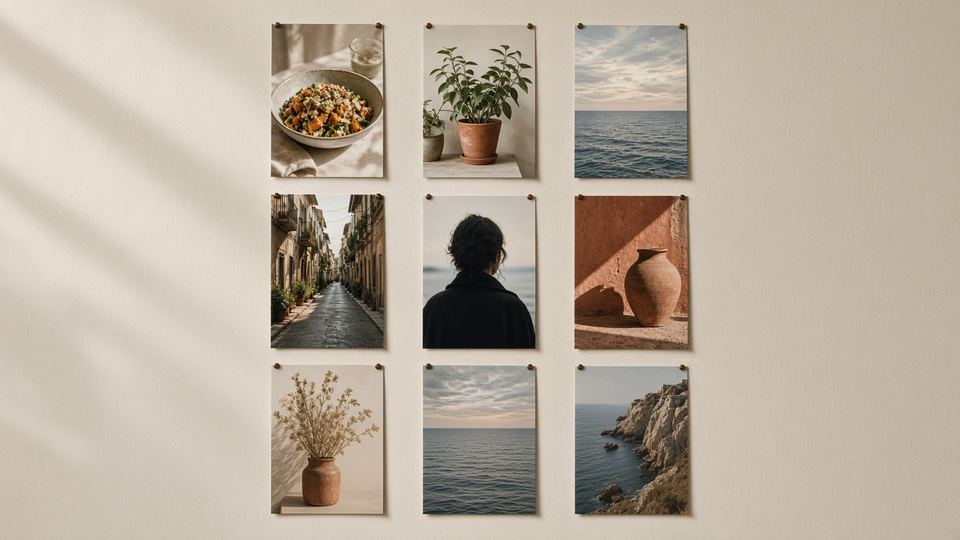
Grid profil beralih ke kotak tinggi pada Januari 2025. Apa yang terpotong, ukuran yang diposting, dan cara merencanakan grid yang tampak pas.
Desain
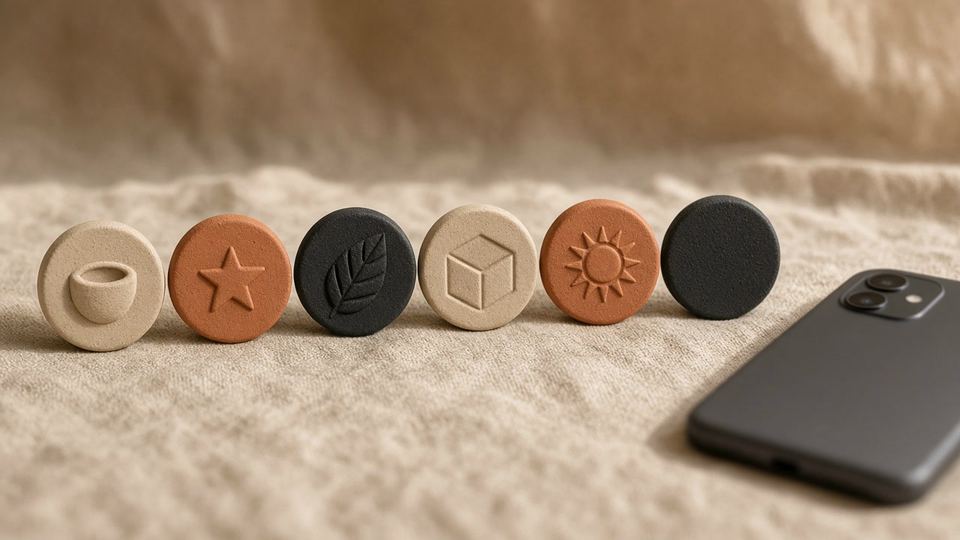
Ikon, warna, dan nama untuk sampul Sorotan yang tampak seperti satu set dan membantu pengunjung menemukan yang mereka cari.