Design
Rahmen, Ränder, Overlays und abgerundete Ecken ohne altbackenen Look
Dünne Ränder, dezente Light Leaks und abgerundete Ecken, die zeitgemäß wirken: einfache Regeln für Stärke, Deckkraft, Füllmethoden und einen einheitlichen Stil.
Was die hohen Rasterkacheln von Quadraten, 4:5-Beiträgen und Reels abschneiden, welche Größe du künftig postest und wie du ein für Quadrate geplantes Raster reparierst.
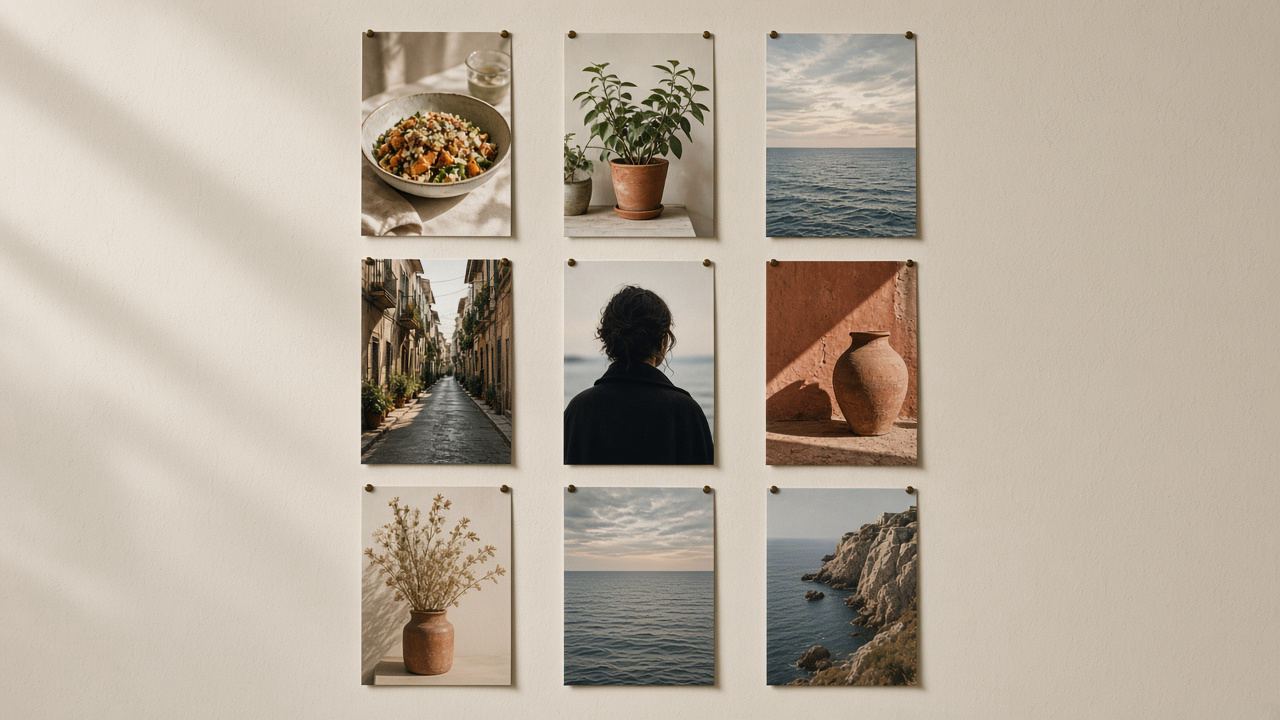
Den größten Teil der Geschichte von Instagram zeigte das Profilraster jeden Beitrag als Quadrat. Im Januar 2025 änderte sich das: Profilraster wechselten zu hohen Rechtecken. Instagram-Chef Adam Mosseri kündigte die Einführung am 17. Januar 2025 in einer Story an und erklärte, die meisten auf Instagram hochgeladenen Fotos und Videos seien hochkant und das Zuschneiden zu Quadraten schneide zu viel ab (The Verge (öffnet in neuem Tab), geprüft im November 2026).
Instagram hat kein genaues Verhältnis für die Rasterkacheln veröffentlicht. Design- und Presse-Quellen messen sie mit 3:4, drei Einheiten breit auf vier hoch, und das entspricht dem höchsten Format, das Instagram für Feed-Fotos jetzt beibehält. Der Hilfebereich sagt, Fotos behalten ihre Auflösung, wenn das Seitenverhältnis zwischen 1,91:1 und 3:4 liegt, was bei 1080 Pixeln Breite eine Höhe zwischen 566 und 1440 Pixeln bedeutet (Instagram-Hilfebereich (öffnet in neuem Tab), geprüft im November 2026). Ein Foto mit 1080×1440 ist also das eine Format, das sowohl im Feed als auch im Profil vollständig zu sehen ist.
Die Änderung betrifft nur die Vorschaubilder in deinem Profil. Wenn jemand einen Beitrag antippt, sieht er ihn weiterhin in dem Format, das du hochgeladen hast. Das Raster ist aber das, was ein neuer Besucher zuerst sieht, und ein Raster aus unglücklich zugeschnittenen Vorschaubildern lässt ein sorgfältiges Konto nachlässig wirken.
Standardmäßig zeigt das Raster den mittleren Teil eines Beitrags, zugeschnitten auf die hohe Kachel. Wie viel verschwindet, hängt vom hochgeladenen Format ab. Die Zahlen unten sind einfache Geometrie für einen zentrierten Zuschnitt bei 1080 Pixeln Breite:
| Beitragsformat | Größe | Was die Kachel verbirgt |
|---|---|---|
| 3:4 Hochformat | 1080 × 1440 | Nichts |
| 4:5 Hochformat | 1080 × 1350 | Etwa 34 px an jeder Seite, grob 6 % der Breite |
| 1:1 quadratisch | 1080 × 1080 | 135 px an jeder Seite, ein Viertel der Breite |
| 1,91:1 Querformat | 1080 × 566 | Etwa 328 px an jeder Seite, mehr als die Hälfte der Breite |
| 9:16 Reel-Cover | 1080 × 1920 | 240 px oben und unten |
In der Praxis heißt das: 4:5-Beiträge verlieren dünne Streifen, die selten eine Rolle spielen, Quadrate verlieren ihre Seiten (ein Problem für Text und für alles nahe am Rand), und Querformat-Fotos werden zu einem schmalen Ausschnitt aus der Mitte. Reels behalten ihre Breite, verlieren aber oben und unten, wo viele ihre Titel platzieren.
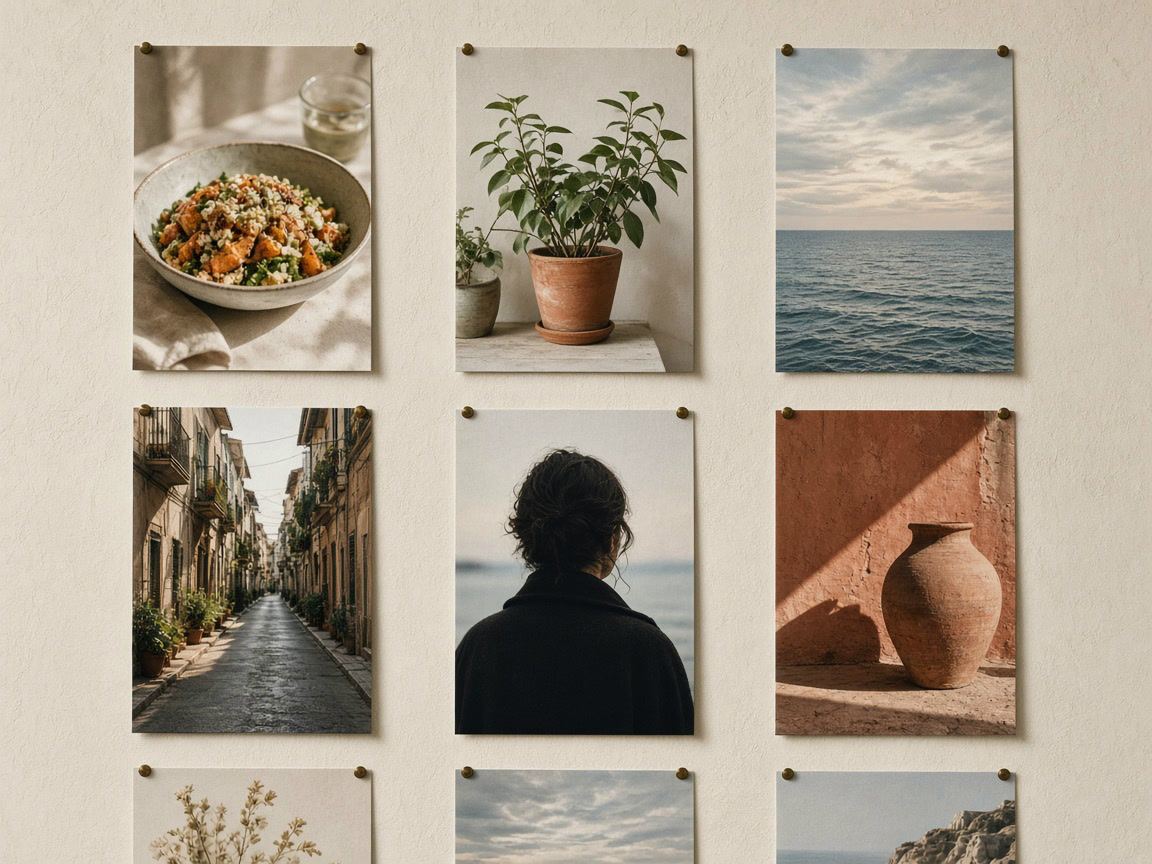
Für Beiträge, die du ab jetzt machst, gibt es zwei gute Möglichkeiten:
Füllt die Kachel genau und nutzt im Feed den meisten Platz auf dem Bildschirm. Nirgends wird etwas abgeschnitten. Die natürliche Wahl für Fotos, Zitate und Grafiken, die für Instagram gemacht sind.
Das altbewährte Hochformat, weiterhin in Ordnung. Halte Text und Gesichter mindestens 40 Pixel vom linken und rechten Rand entfernt, dann berührt der Zuschnitt im Raster sie nie.
Quadrate und Querformate funktionieren im Feed weiterhin, aber plane den Zuschnitt ein: Setze das Motiv in das mittlere Drittel der Breite oder platziere das Foto in einem 3:4-Rahmen mit Rand oder unscharfem Hintergrund. Unser Ratgeber zum Posten eines ganzen Fotos ohne Zuschneiden zeigt dafür drei Wege, und der Ratgeber zu Bildgrößen listet die Größe für jedes Format auf.
Alle Tools dafür laufen in deinem Browser, und deine Fotos werden nicht hochgeladen:
Du musst alte Inhalte nicht löschen und neu posten. Aktuelle Versionen der Instagram-App haben im Menü eines Beitrags eine Option, in Presseberichten „Adjust preview“ genannt (auf Deutsch etwa „Vorschau anpassen“), mit der du den Beitrag in seiner Rasterkachel verschieben oder das ganze Bild mit einem einfarbigen Hintergrund einpassen kannst. Sie ändert nur das Vorschaubild in deinem Profil; der Beitrag selbst, seine Likes und seine Kommentare bleiben, wie sie sind. Wenn du die Option nicht siehst, aktualisiere die App.
Seit dem 8. Juni 2026 kannst du außerdem die Reihenfolge des Rasters ändern. Instagram beschrieb die Funktion als „Reorder your grid“: Halte einen beliebigen Beitrag in deinem Profil gedrückt, wähle „Raster neu anordnen“ (in der englischen App „Reorder grid“) und ziehe Beiträge an ihren Platz; Änderungen werden sofort gespeichert und sind für alle Besucher sichtbar. Angeheftete Beiträge bleiben oben (Social Media Today (öffnet in neuem Tab), zitiert Instagram, geprüft im November 2026). Das macht es viel leichter, ein geplantes Layout zu reparieren, das die neue Kachelform durcheinandergebracht hat.
Eine praktische Reihenfolge für die Aufräumarbeit: Passe zuerst die Vorschauen von Beiträgen mit Text oder Gesichtern nahe am Rand an, dann die neueste Reihe oder die beiden neuesten, denn die sehen Besucher ohne Scrollen. Ältere Reihen sind weniger wichtig.
Ein Raster, in dem jeder Beitrag 3:4 hat oder jeder Beitrag 4:5 mit sicheren Rändern, wirkt ruhig. Gemischte Formate sind im Feed in Ordnung, machen das Raster aber uneben.
Halte Überschriften, Logos und Gesichter in der Mitte des Bildes. Halte bei Reel-Covern Titel im mittleren Bereich von 1080 × 1440, fern von den oberen und unteren 240 Pixeln.
Das Raster zeigt die erste Folie eines Karussells. Sorge dafür, dass diese Folie allein als Vorschaubild funktioniert, mit dem Hauptmotiv oder dem Titel in der Mitte.
Lege deine nächsten neun Beiträge mit der 3:4-Fläche und dem Raster-Layout für neun Fotos in den Collage-Maker. Jede Zelle hat dann fast die Form einer Profilkachel, und du siehst die Reihen so, wie Besucher sie sehen werden.
Der Vorschau-Trick hilft auch bei der Farbe. Drei Beiträge in Folge mit derselben Hauptfarbe wirken beabsichtigt; ein greller Ausreißer in einer gedämpften Reihe wirkt wie ein Fehler. Unser Beitrag über Collage-Layouts zeigt weitere Möglichkeiten, den Collage-Maker zum Planen zu nutzen.
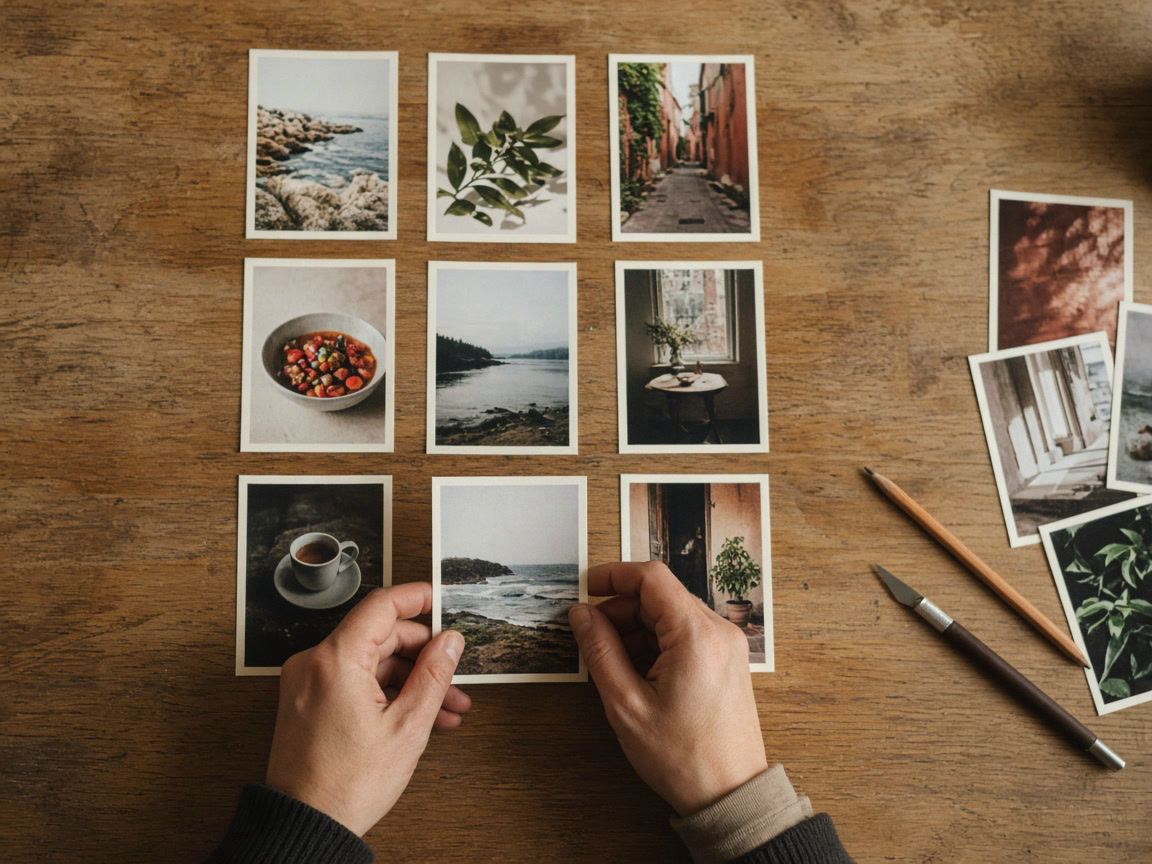
Manche Konten zerschneiden ein großes Bild in mehrere Beiträge, damit das Raster ein einzelnes Bild über eine Reihe oder über den ganzen Bildschirm zeigt. Diese Layouts waren für Quadrate gemacht, und der Wechsel zu hohen Kacheln hat die meisten kaputtgemacht. Wenn du jetzt eines bauen willst:
Nein. Dafür gibt es keine Einstellung. Du kannst mit der Vorschau-Option im Beitragsmenü ändern, wie jeder Beitrag in seiner Kachel sitzt, aber die Kacheln bleiben hoch.
1080 × 1440 Pixel, ein 3:4-Hochformat, füllt die Rasterkachel genau und ist das höchste Format, das Instagram im Feed beibehält. 1080 × 1350 funktioniert ebenfalls, wenn du wichtige Details vom linken und rechten Rand fernhältst.
Nein. Nur das Vorschaubild in deinem Profil wird zugeschnitten. Wer den Beitrag öffnet, sieht ihn in dem Format, das du hochgeladen hast.
Ein Quadrat ist breiter als die hohe Kachel, das Raster zeigt also nur seine mittleren drei Viertel. Passe die Vorschau an, um das ganze Quadrat mit einfarbigem Hintergrund einzupassen, oder poste künftige Quadrate in einem 3:4-Rahmen.
Design
Dünne Ränder, dezente Light Leaks und abgerundete Ecken, die zeitgemäß wirken: einfache Regeln für Stärke, Deckkraft, Füllmethoden und einen einheitlichen Stil.
Design
Sichere Bereiche, Textgröße, Kontrast und Platz für Sticker: So gestaltest du Story- und Beitragsvorlagen, die bei jeder Wiederverwendung funktionieren.
Design
Symbole, Farben und Namen für Highlight-Cover, die wie ein Set aussehen und Besuchern helfen, das Gesuchte zu finden.