设计
边框、描边、叠加层和圆角,怎样用才不过时
细边框、柔和的漏光和不过时的圆角:关于粗细、不透明度、混合模式和统一风格的简单规则。
在 Instagram 历史上的大部分时间里,主页网格都把每篇帖子显示为正方形。2025 年 1 月,这一点改变了:主页网格换成了竖长的矩形。Instagram 负责人 Adam Mosseri 在 2025 年 1 月 17 日的一条快拍中宣布推出这项变化,并解释说上传到 Instagram 的照片和视频大多是竖版的,把它们裁成正方形会切掉太多内容(The Verge (在新标签页中打开),2026 年 11 月核实)。
Instagram 没有公布网格缩略图的确切比例。设计和媒体来源测量的结果是 3:4,即每 3 个单位宽对应 4 个单位高,这与 Instagram 现在为动态照片保留的最高形状一致。帮助中心说明,宽高比在 1.91:1 到 3:4 之间的照片会保持其分辨率,在 1080 像素宽时,这意味着高度在 566 到 1440 像素之间(Instagram 帮助中心 (在新标签页中打开),2026 年 11 月核实)。所以 1080×1440 的照片是唯一一种在动态和主页上都能完整显示的形状。
这项变化只影响你主页上的缩略图。别人点开帖子时,看到的仍然是你上传时的形状。但网格是新访客最先看到的东西,一排排裁得别扭的缩略图,会让一个用心经营的账户显得很随意。
网格默认显示帖子的中间部分,裁成竖长的缩略图。会损失多少,取决于你上传的形状。下面的数字是 1080 像素宽、居中裁剪时的简单几何计算:
| 帖子形状 | 尺寸 | 缩略图会隐藏的部分 |
|---|---|---|
| 3:4 竖版 | 1080 × 1440 | 没有 |
| 4:5 竖版 | 1080 × 1350 | 每侧约 34 px,大约是宽度的 6% |
| 1:1 方形 | 1080 × 1080 | 每侧 135 px,宽度的四分之一 |
| 1.91:1 横版 | 1080 × 566 | 每侧约 328 px,超过宽度的一半 |
| 9:16 Reels 封面 | 1080 × 1920 | 顶部和底部各 240 px |
实际上这意味着:4:5 的帖子损失的是很少有影响的细条;正方形会损失两侧(对文字和靠近边缘的东西来说是个问题);横版照片则变成中间窄窄的一条。Reels 保留了宽度,但会损失顶部和底部,而很多人恰恰把标题放在那里。
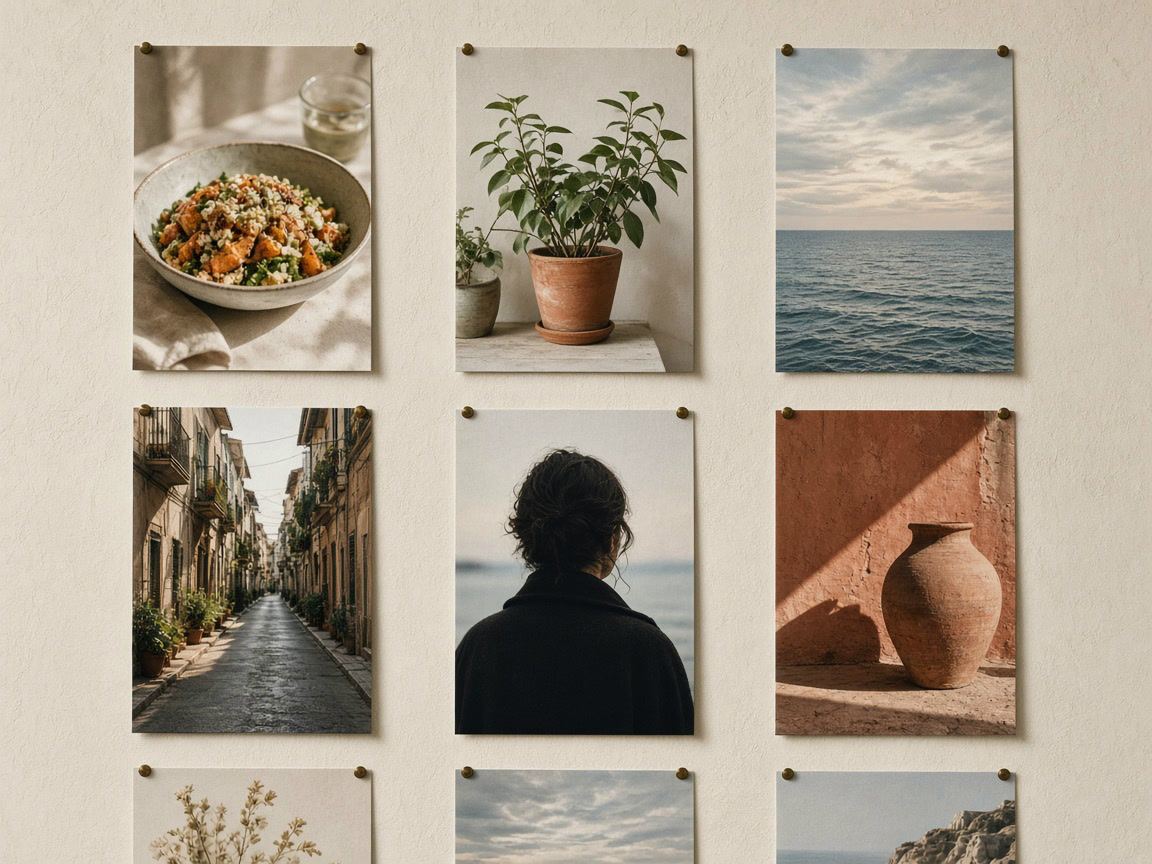
对于你今后发布的帖子,有两个好选择:
正好填满缩略图,在动态中占用的屏幕空间也最大。在任何地方都不会被裁剪。是为 Instagram 制作的照片、语录和图形的自然之选。
沿用已久的竖版格式,依然不错。让文字和人脸距左右边缘至少 40 像素,网格裁剪就永远不会碰到它们。
正方形和横版照片在动态中仍然可以用,但要为裁剪做好准备:把主体放在宽度的中间三分之一,或者用边框或模糊背景把照片放进 3:4 的画框里。我们的不裁剪发布完整照片指南介绍了三种做法,图片尺寸指南列出了每种形式的尺寸。
做这些的工具都在你的浏览器中运行,你的照片不会被上传:
你不需要删除旧内容再重新发布。当前版本的 Instagram 应用在帖子菜单中有一个选项,媒体报道中称之为“调整预览”,可以让你在网格缩略图中移动帖子的位置,或者用纯色背景显示完整的图片。它只会改变你主页上的缩略图;帖子本身、它的赞和评论都保持不变。如果你看不到这个选项,请更新应用。
自 2026 年 6 月 8 日起,你还可以更改网格的顺序。Instagram 把这项功能描述为“重新排列你的网格”:在你的主页上长按任意一篇帖子,选择“重新排列网格”,然后把帖子拖到合适的位置;更改会立即保存,所有访客都能看到。置顶帖子会保持在最上方(Social Media Today (在新标签页中打开),引用 Instagram 的说法,2026 年 11 月核实)。这让修复被新缩略图形状打乱的预先规划的版面容易了很多。
整理时一个实用的顺序是:先调整那些文字或人脸靠近边缘的帖子的预览,再处理最近的一两排,因为访客不用往下滑就能看到它们。更早的几排没那么重要。
每篇帖子都是 3:4,或者每篇都是留有安全边距的 4:5,这样的网格看起来很安静。混合形状在动态中没问题,但会让网格参差不齐。
把标题、标志和人脸放在图片的中间。在 Reels 封面上,把标题放在中央 1080 × 1440 的区域内,远离顶部和底部的 240 像素。
网格显示的是轮播帖的第一张。让这一张单独作为缩略图也成立,把主体或标题放在中间。
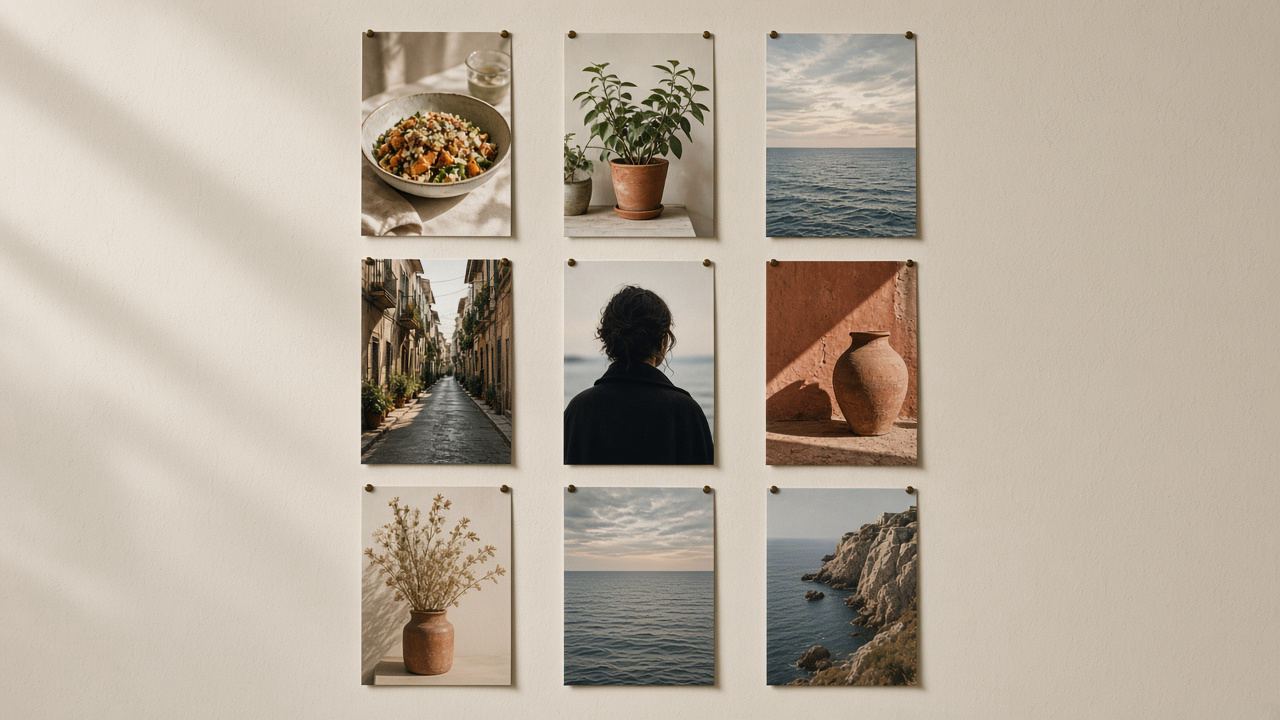
把你接下来的九篇帖子放进拼图制作工具,使用 3:4 画布和九宫格版式。这样每一格都接近主页缩略图的形状,你就能像访客一样看到这几排的效果。
这个预览技巧对色彩也有帮助。连续三篇帖子主色相同,看起来是有意为之;在一排柔和的色调中出现一个鲜艳的异类,看起来就像个失误。我们关于拼图版式的文章介绍了更多用拼图制作工具做规划的方法。
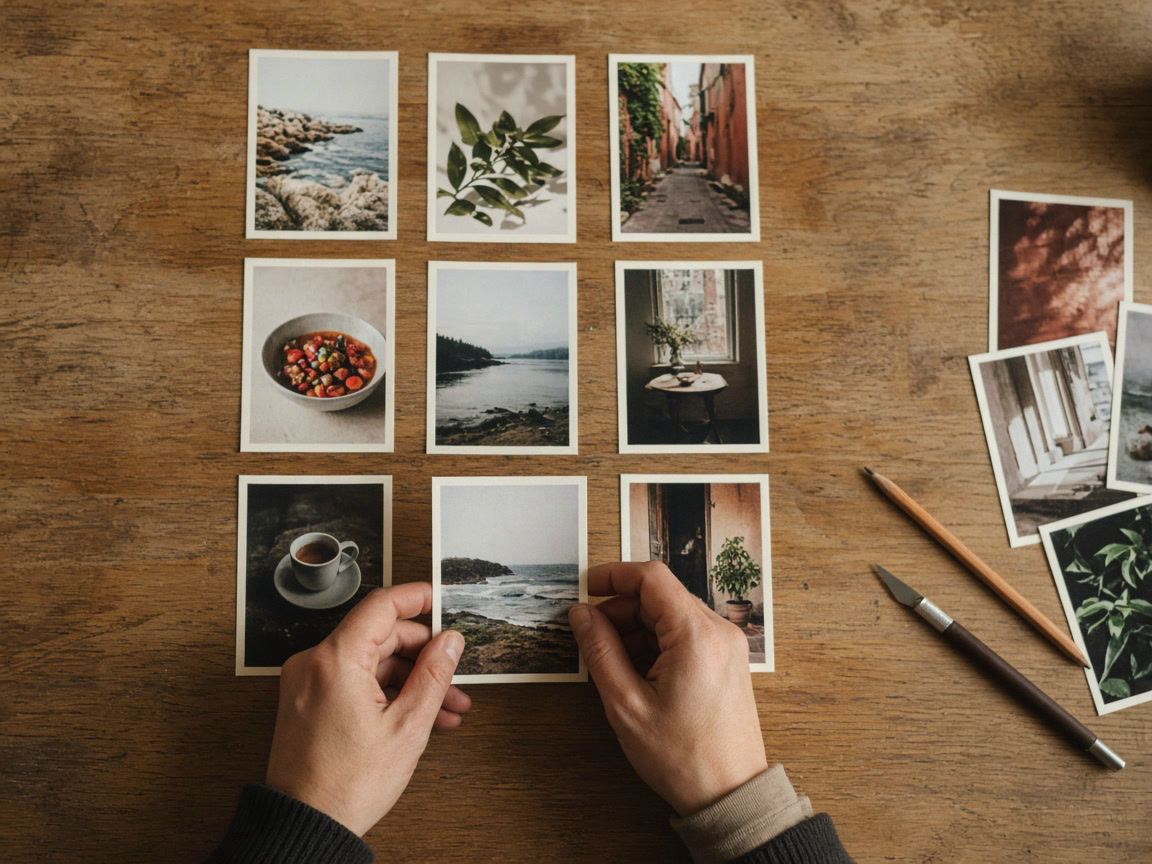
有些账户会把一张大图切成几篇帖子,让网格在一排或整个屏幕上显示成一张完整的图片。这些版式是为正方形设计的,换成竖长缩略图后,大多数都被打乱了。如果你现在想做一个:
不能。没有这样的设置。你可以用帖子菜单中的预览选项调整每篇帖子在缩略图中的位置,但缩略图始终是竖长的。
1080 × 1440 像素,即 3:4 竖版,正好填满网格缩略图,也是 Instagram 在动态中保留的最高形状。如果你让重要细节远离左右边缘,1080 × 1350 也可以。
不会。只有你主页上的缩略图会被裁剪。任何打开帖子的人看到的都是你上传时的形状。
正方形比竖长的缩略图更宽,所以网格只显示它中间的四分之三。调整预览,用纯色背景显示完整的正方形,或者以后把正方形照片放进 3:4 的画框里再发。