Design
Ramar, kanter, overlays och rundade hörn utan föråldrad look
Tunna kanter, diskreta ljusläckor och rundade hörn som ser aktuella ut: enkla regler för tjocklek, opacitet, blandningslägen och en enhetlig stil.
Vad de höga rutorna klipper bort från kvadrater, 4:5-inlägg och reels, vilken storlek du bör lägga upp från och med nu och hur du lagar ett rutnät du planerat för kvadrater.
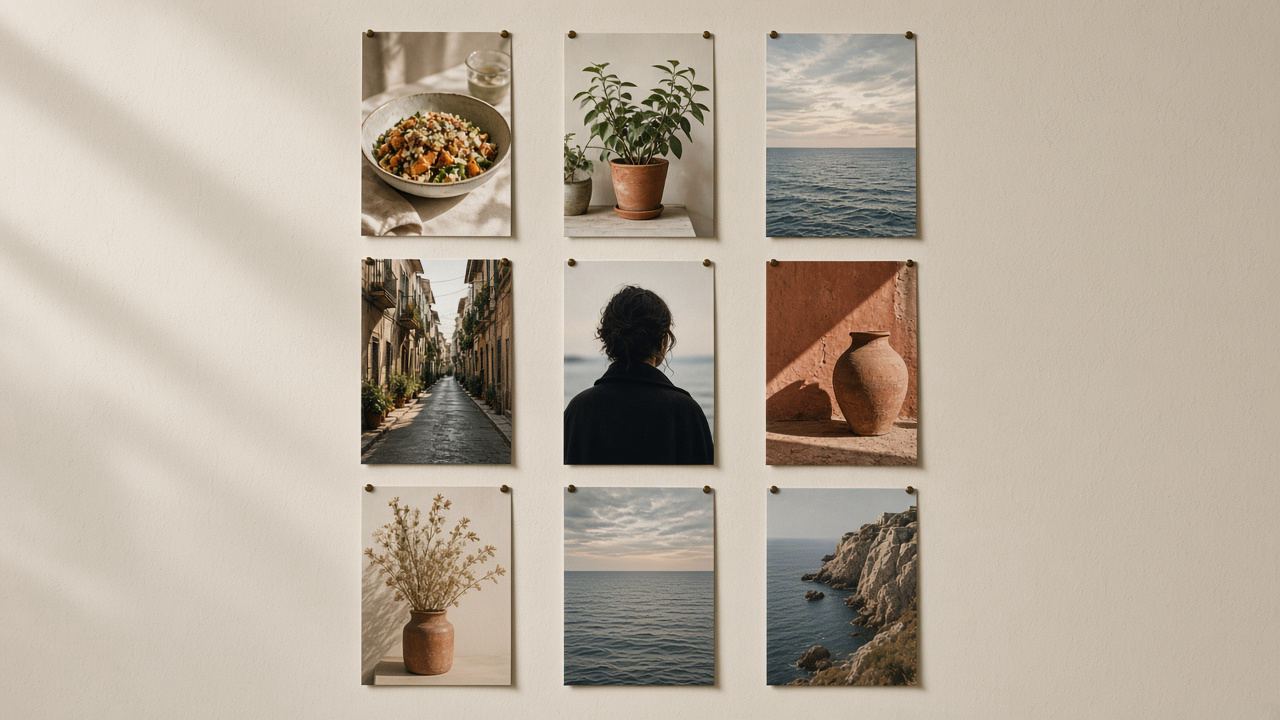
Under större delen av Instagrams historia visade profilrutnätet varje inlägg som en kvadrat. I januari 2025 ändrades det: profilrutnäten bytte till höga rektanglar. Instagrams chef Adam Mosseri tillkännagav utrullningen i en story den 17 januari 2025 och förklarade att de flesta foton och videor som laddas upp på Instagram är stående och att beskärning till kvadrater klippte bort för mycket (The Verge (öppnas i en ny flik), kontrollerat i november 2026).
Instagram har inte publicerat något exakt förhållande för rutnätets rutor. Design- och pressmedier mäter dem till 3:4, tre enheter breda för varje fyra höga, och det stämmer med den högsta form som Instagram nu behåller för foton i flödet. Hjälpcentret säger att foton behåller sin upplösning när bildförhållandet ligger mellan 1,91:1 och 3:4, vilket vid 1080 pixlars bredd betyder en höjd mellan 566 och 1440 pixlar (Instagrams hjälpcenter (öppnas i en ny flik), kontrollerat i november 2026). Ett foto på 1080×1440 är alltså den enda form som visas helt både i flödet och på profilen.
Ändringen påverkar bara miniatyrerna på din profil. När någon trycker på ett inlägg ser personen det fortfarande i den form du laddade upp. Men rutnätet är det en ny besökare ser först, och ett rutnät med klumpigt beskurna miniatyrer får ett omsorgsfullt konto att se slarvigt ut.
Som standard visar rutnätet den mittersta delen av ett inlägg, tillskuren till den höga rutan. Hur mycket som försvinner beror på formen du laddade upp. Talen nedan är enkel geometri för en centrerad beskärning vid 1080 pixlars bredd:
| Inläggets form | Storlek | Vad rutan döljer |
|---|---|---|
| 3:4 stående | 1080 × 1440 | Ingenting |
| 4:5 stående | 1080 × 1350 | Ungefär 34 px på varje sida, runt 6 % av bredden |
| 1:1 kvadrat | 1080 × 1080 | 135 px på varje sida, en fjärdedel av bredden |
| 1,91:1 liggande | 1080 × 566 | Ungefär 328 px på varje sida, mer än hälften av bredden |
| 9:16 reelomslag | 1080 × 1920 | 240 px upptill och nedtill |
I praktiken betyder det: 4:5-inlägg förlorar smala remsor som sällan spelar roll, kvadrater förlorar sina sidor (ett problem för text och för allt som ligger nära kanten) och liggande foton blir en smal skiva ur mitten. Reels behåller sin bredd men förlorar över- och underkanten, där många lägger rubriker.
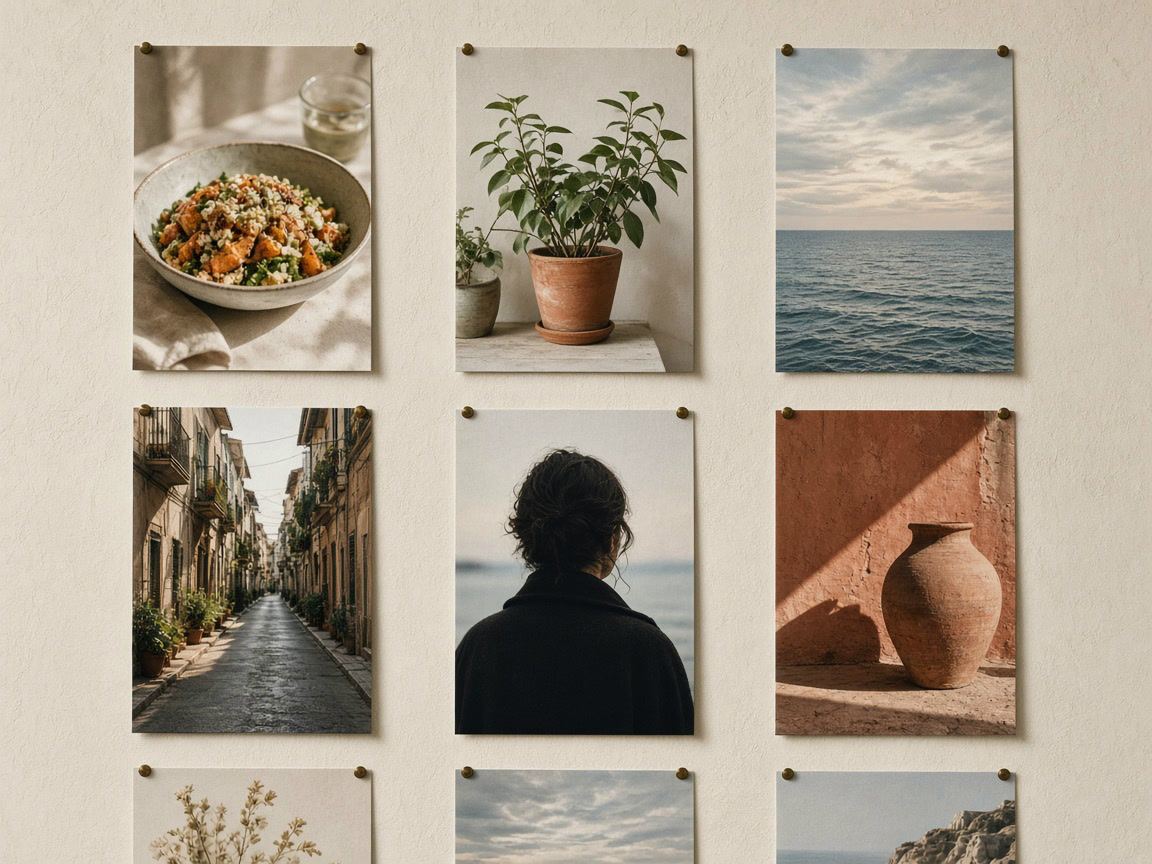
För inlägg du gör från och med nu finns två bra val:
Fyller rutan exakt och tar mest skärmyta i flödet. Ingenting beskärs någonstans. Det naturliga valet för foton, citat och grafik som görs för Instagram.
Det gamla vanliga stående formatet, fortfarande bra. Håll text och ansikten minst 40 pixlar från vänster och höger kant, så rör rutnätets beskärning aldrig vid dem.
Kvadrater och liggande foton fungerar fortfarande i flödet, men planera för beskärningen: lägg motivet i den mittersta tredjedelen av bredden, eller placera fotot i en 3:4-ram med kant eller suddig bakgrund. Vår guide om att lägga upp ett helt foto utan beskärning visar tre sätt att göra det, och guiden till bildstorlekar listar storleken för varje format.
Alla verktyg för detta körs i din webbläsare, och dina foton laddas inte upp:
Du behöver inte radera och lägga upp gammalt innehåll igen. Aktuella versioner av Instagram-appen har ett alternativ i ett inläggs meny, som i pressrapporter kallas Adjust preview, där du kan flytta inlägget inuti rutan i rutnätet eller passa in hela bilden med en enkel bakgrund. Det ändrar bara miniatyren på din profil; själva inlägget, dess gilla-markeringar och kommentarer förblir som de är. Om du inte ser alternativet, uppdatera appen.
Sedan den 8 juni 2026 kan du också ändra ordningen i rutnätet. Instagram beskrev funktionen som ”Reorder your grid”: tryck och håll på ett inlägg på din profil, välj Reorder grid och dra inläggen på plats; ändringarna sparas direkt och syns för alla besökare. Fästa inlägg stannar överst (Social Media Today (öppnas i en ny flik), som citerar Instagram, kontrollerat i november 2026). Det gör det mycket enklare att laga en planerad layout som den nya rutformen förstörde.
En praktisk ordning för en uppstädning: justera först förhandsvisningarna för inlägg med text eller ansikten nära kanterna, sedan den senaste raden eller de två senaste, eftersom det är vad besökarna ser utan att scrolla. Äldre rader spelar mindre roll.
Ett rutnät där varje inlägg är 3:4, eller varje inlägg är 4:5 med säkra marginaler, ser lugnt ut. Blandade former går bra i flödet men gör rutnätet ojämnt.
Håll rubriker, logotyper och ansikten inom mitten av bilden. På reelomslag, håll rubriker inom det centrala området på 1080 × 1440, bort från de översta och understa 240 pixlarna.
Rutnätet visar första bilden i en karusell. Gör så att den bilden fungerar som miniatyr på egen hand, med huvudmotivet eller rubriken i mitten.
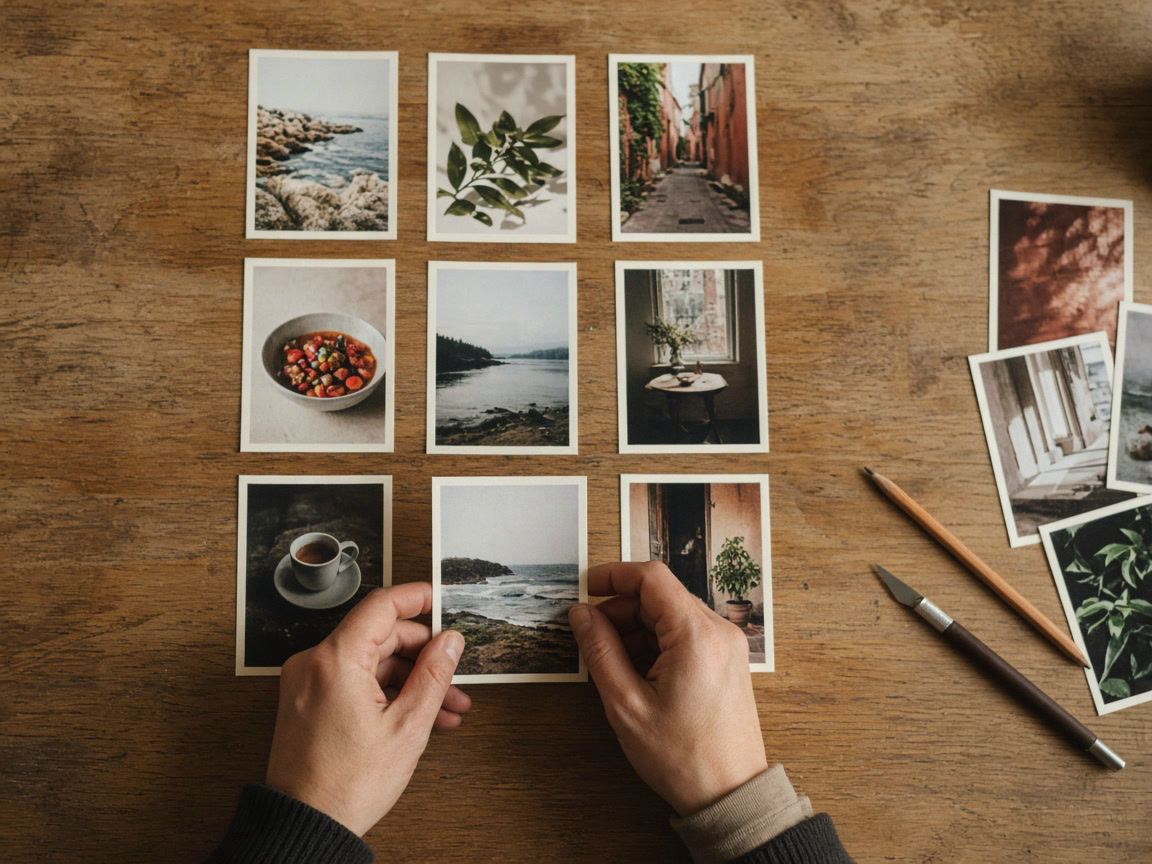
Lägg dina nästa nio inlägg i kollageverktyget med 3:4-ytan och layouten med nio foton. Varje ruta ligger då nära formen på en profilruta, så du ser raderna som besökarna kommer att göra.
Förhandsgranskningen hjälper också med färg. Tre inlägg i rad med samma dominerande färg ser avsiktliga ut; en ljus avvikare i en dämpad rad ser ut som ett misstag. Vår artikel om kollagelayouter har fler sätt att använda kollageverktyget för planering.
Vissa konton klipper en stor bild i flera inlägg så att rutnätet visar en enda bild över en rad eller över hela skärmen. De layouterna gjordes för kvadrater, och bytet till höga rutor förstörde de flesta. Om du vill bygga en nu:
Nej. Det finns ingen inställning för det. Du kan ändra hur varje inlägg ligger i sin ruta med förhandsvisningsalternativet i inläggsmenyn, men rutorna förblir höga.
1080 × 1440 pixlar, ett 3:4-porträtt, fyller rutan exakt och är den högsta form som Instagram behåller i flödet. 1080 × 1350 fungerar också om du håller viktiga detaljer borta från vänster och höger kant.
Nej. Bara miniatyren på din profil beskärs. Den som öppnar inlägget ser det i den form du laddade upp.
En kvadrat är bredare än den höga rutan, så rutnätet visar bara dess mittersta tre fjärdedelar. Justera förhandsvisningen så att hela kvadraten passar med en enkel bakgrund, eller lägg upp framtida kvadrater i en 3:4-ram.
Design
Tunna kanter, diskreta ljusläckor och rundade hörn som ser aktuella ut: enkla regler för tjocklek, opacitet, blandningslägen och en enhetlig stil.
Design
Säkra zoner, textstorlek, kontrast och plats för klistermärken: så designar du story- och inläggsmallar som fungerar varje gång du återanvänder dem.
Design
Ikoner, färger och namn för omslag till höjdpunkter som ser ut som ett set och hjälper besökare hitta det de kom för.