Design
Rammer, kanter, overlays og runde hjørner uden at se gammeldags ud
Tynde kanter, diskrete lyslæk og runde hjørner, der ser tidssvarende ud: enkle regler for tykkelse, uigennemsigtighed, blandingstilstande og en ensartet stil.
Hvad de høje felter i gridet skærer væk fra kvadrater, opslag i 4:5 og Reels, hvilken størrelse du bør poste fra nu af, og hvordan du reparerer et grid, du planlagde til kvadrater.
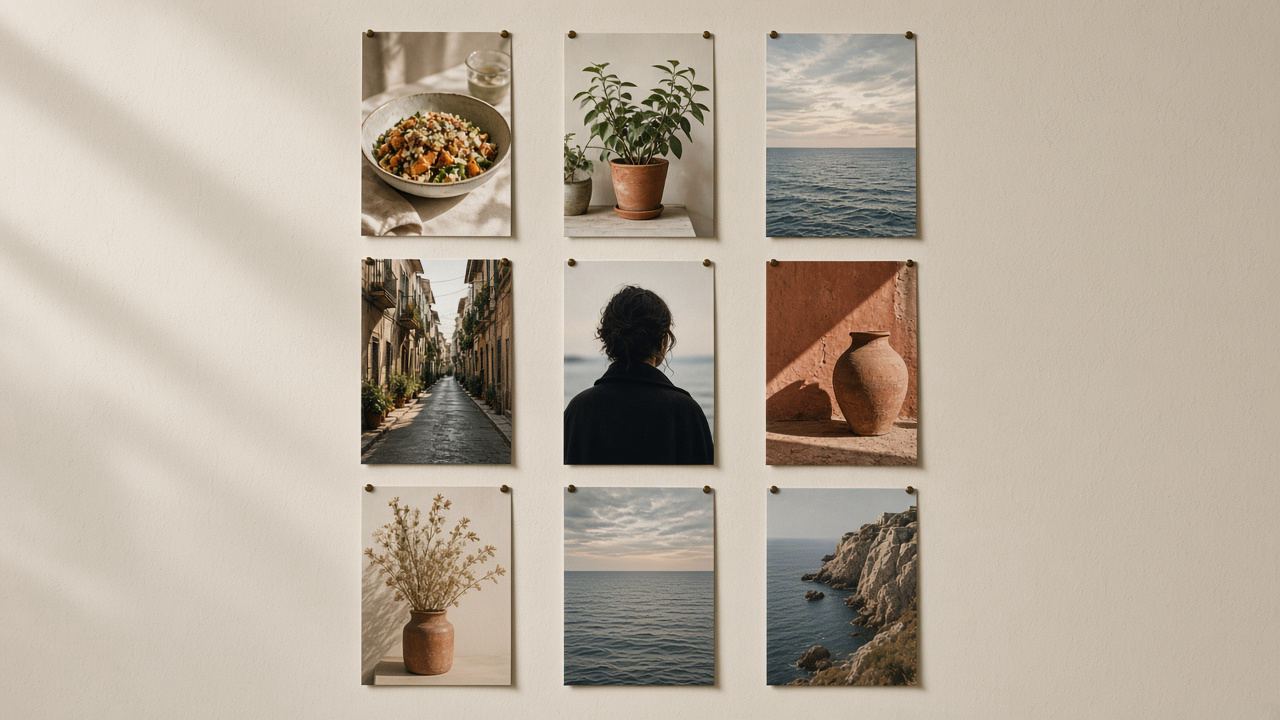
I det meste af Instagrams historie viste profilgridet hvert opslag som et kvadrat. I januar 2025 ændrede det sig: Profilgrids skiftede til høje rektangler. Instagrams chef Adam Mosseri meddelte udrulningen i en story den 17. januar 2025 og forklarede, at de fleste billeder og videoer, der uploades til Instagram, er lodrette, og at en beskæring til kvadrater skar for meget væk (The Verge (åbner i en ny fane), tjekket i november 2026).
Instagram har ikke offentliggjort et præcist format for felterne i gridet. Kilder inden for design og presse måler dem til 3:4, tre enheder i bredden for hver fire i højden, og det passer med det højeste format, Instagram nu bevarer til billeder i feedet. Hjælpecenteret siger, at billeder beholder deres opløsning, når billedformatet ligger mellem 1,91:1 og 3:4, hvilket ved 1080 pixels bredde betyder en højde mellem 566 og 1440 pixel (Instagrams Hjælpecenter (åbner i en ny fane), tjekket i november 2026). Et billede på 1080×1440 er derfor det ene format, der vises i fuld størrelse både i feedet og på profilen.
Ændringen påvirker kun miniaturebillederne på din profil. Når nogen trykker på et opslag, ser de det stadig i det format, du uploadede. Men gridet er det, en ny besøgende ser først, og et grid med dårligt beskårne miniaturebilleder får en omhyggelig konto til at se skødesløs ud.
Som standard viser gridet den midterste del af et opslag, skåret til det høje felt. Hvor meget der forsvinder, afhænger af det format, du uploadede. Tallene nedenfor er simpel geometri for en centreret beskæring ved 1080 pixels bredde:
| Format på opslaget | Størrelse | Hvad feltet skjuler |
|---|---|---|
| 3:4 højformat | 1080 × 1440 | Intet |
| 4:5 højformat | 1080 × 1350 | Cirka 34 px i hver side, omkring 6 % af bredden |
| 1:1 kvadrat | 1080 × 1080 | 135 px i hver side, en fjerdedel af bredden |
| 1,91:1 tværformat | 1080 × 566 | Cirka 328 px i hver side, mere end halvdelen af bredden |
| 9:16 forside til en reel | 1080 × 1920 | 240 px øverst og nederst |
I praksis betyder det: Opslag i 4:5 mister tynde strimler, der sjældent betyder noget, kvadrater mister siderne (et problem for tekst og for alt, der står tæt på kanten), og billeder på tværs bliver til en smal skive af midten. Reels beholder deres bredde, men mister toppen og bunden, hvor mange placerer titler.
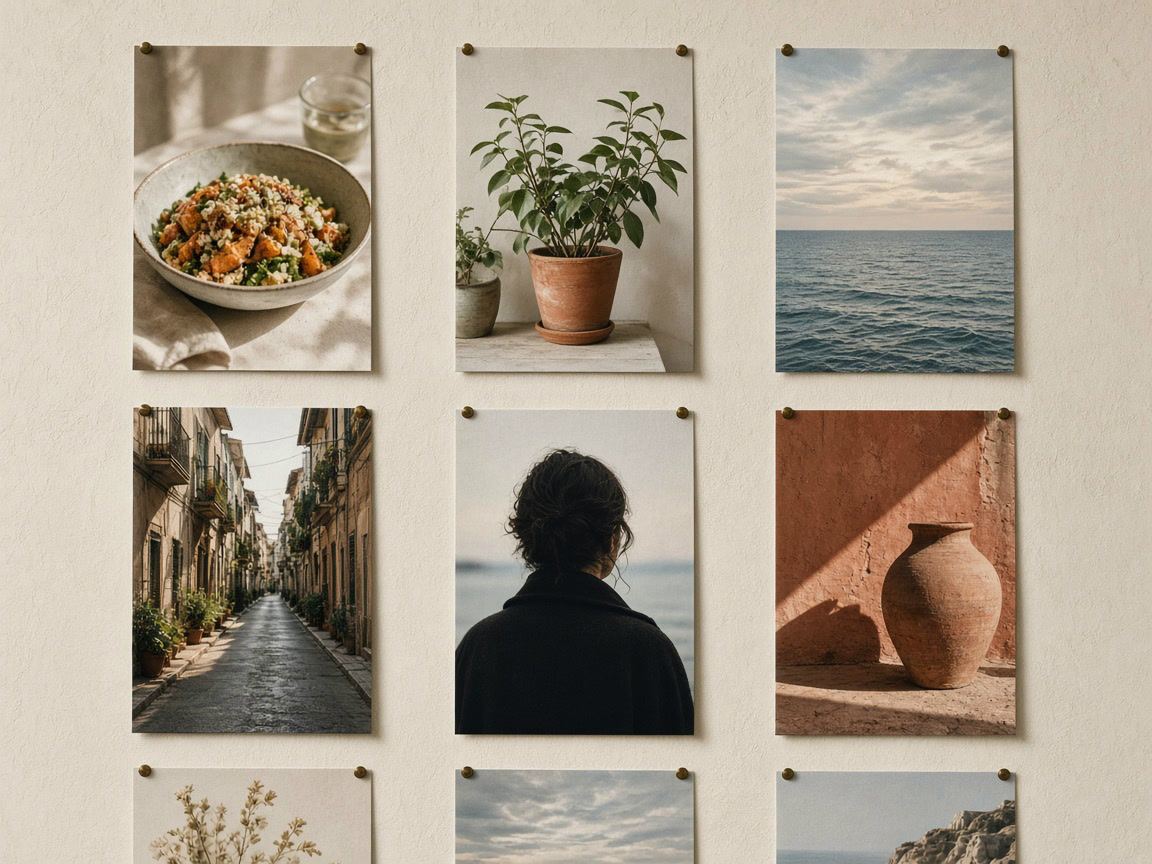
Til opslag, du laver fra nu af, er der to gode valg:
Fylder feltet præcist og bruger mest skærmplads i feedet. Intet bliver beskåret nogen steder. Det naturlige valg til billeder, citater og grafik, der er lavet til Instagram.
Det mangeårige højformat, stadig fint. Hold tekst og ansigter mindst 40 pixel fra venstre og højre kant, så rører beskæringen i gridet dem aldrig.
Kvadrater og billeder på tværs virker stadig i feedet, men planlæg efter beskæringen: Læg motivet i den midterste tredjedel af bredden, eller læg billedet inde i en ramme i 3:4 med en kant eller en sløret baggrund. Vores guide til at poste et helt billede uden beskæring viser tre måder at gøre det på, og guiden til billedstørrelser angiver størrelsen for hvert format.
Alle værktøjerne til det kører i din browser, og dine billeder bliver ikke uploadet:
Du behøver ikke slette og poste gammelt indhold igen. Aktuelle versioner af Instagram-appen har en mulighed i et opslags menu, der i pressen kaldes Juster forhåndsvisning, og som lader dig flytte opslaget inde i dets felt i gridet eller tilpasse hele billedet med en almindelig baggrund. Det ændrer kun miniaturebilledet på din profil; selve opslaget, dets likes og dets kommentarer bliver, som de er. Hvis du ikke kan se muligheden, så opdatér appen.
Siden den 8. juni 2026 kan du også ændre rækkefølgen i gridet. Instagram beskrev funktionen som “Reorder your grid”: Hold fingeren nede på et opslag på din profil, vælg Omarranger grid, og træk opslag på plads; ændringer bliver gemt med det samme og er synlige for alle besøgende. Fastgjorte opslag bliver øverst (Social Media Today (åbner i en ny fane), der citerer Instagram, tjekket i november 2026). Det gør det meget lettere at reparere et planlagt layout, som det nye format på felterne har ødelagt.
En praktisk rækkefølge til en oprydning: Juster først forhåndsvisningen af opslag med tekst eller ansigter tæt på kanterne, så den seneste række eller to, for det er dem, besøgende ser uden at scrolle. Ældre rækker betyder mindre.
Et grid, hvor alle opslag er i 3:4, eller alle er i 4:5 med sikre marginer, ser roligt ud. Blandede formater er fine i feedet, men gør gridet ujævnt.
Hold overskrifter, logoer og ansigter inde i midten af billedet. På forsider til Reels skal du holde titler inden for det centrale område på 1080 × 1440, væk fra de øverste og nederste 240 pixel.
Gridet viser det første slide i en karrusel. Få det slide til at virke som miniature alene, med hovedmotivet eller titlen i midten.
Læg dine næste ni opslag ind i collagemaskinen med lærredet i 3:4 og layoutet med ni billeder i et grid. Hver celle ligger så tæt på formen af et felt på profilen, og du ser rækkerne, som besøgende vil se dem.
Tricket med forhåndsvisning hjælper også med farver. Tre opslag i en række med den samme dominerende farve ser tilsigtet ud; ét lyst skæligt opslag i en dæmpet række ligner en fejl. Vores indlæg om layouts til collager har flere måder at bruge collagemaskinen til planlægning.
Nogle konti skærer ét stort billede op i flere opslag, så gridet viser ét billede på tværs af en række eller hele skærmen. De layouts var lavet til kvadrater, og skiftet til høje felter ødelagde de fleste af dem. Hvis du vil bygge et nu:
Nej. Der er ingen indstilling til det. Du kan ændre, hvordan hvert opslag sidder i sit felt, med muligheden for forhåndsvisning i opslagets menu, men felterne forbliver høje.
1080 × 1440 pixel, et højformat i 3:4, fylder feltet i gridet præcist og er det højeste format, Instagram bevarer i feedet. 1080 × 1350 virker også, hvis du holder vigtige detaljer væk fra venstre og højre kant.
Nej. Kun miniaturebilledet på din profil bliver beskåret. Alle, der åbner opslaget, ser det i det format, du uploadede.
Et kvadrat er bredere end det høje felt, så gridet viser kun de midterste tre fjerdedele. Juster forhåndsvisningen, så hele kvadratet passer med en almindelig baggrund, eller post fremtidige kvadrater inde i en ramme i 3:4.
Design
Tynde kanter, diskrete lyslæk og runde hjørner, der ser tidssvarende ud: enkle regler for tykkelse, uigennemsigtighed, blandingstilstande og en ensartet stil.
Design
Sikre zoner, tekststørrelse, kontrast og plads til klistermærker: sådan designer du story- og opslagsskabeloner, der virker, hver gang du genbruger dem.
Design
Ikoner, farver og navne til forsider til højdepunkter, der ligner ét sæt og hjælper besøgende med at finde det, de kom efter.