디자인
촌스럽지 않게 쓰는 프레임, 테두리, 오버레이, 둥근 모서리
요즘 느낌의 얇은 테두리, 은은한 빛 번짐, 둥근 모서리예요. 두께, 불투명도, 혼합 모드, 일관된 스타일을 위한 간단한 규칙을 알려 드려요.
스토리에서 글자를 어디에 두어야 안전한지, 얼마나 크고 짧아야 하는지, 반복적으로 보이지 않으면서 일관된 템플릿 세트를 만드는 법을 알려 드려요.
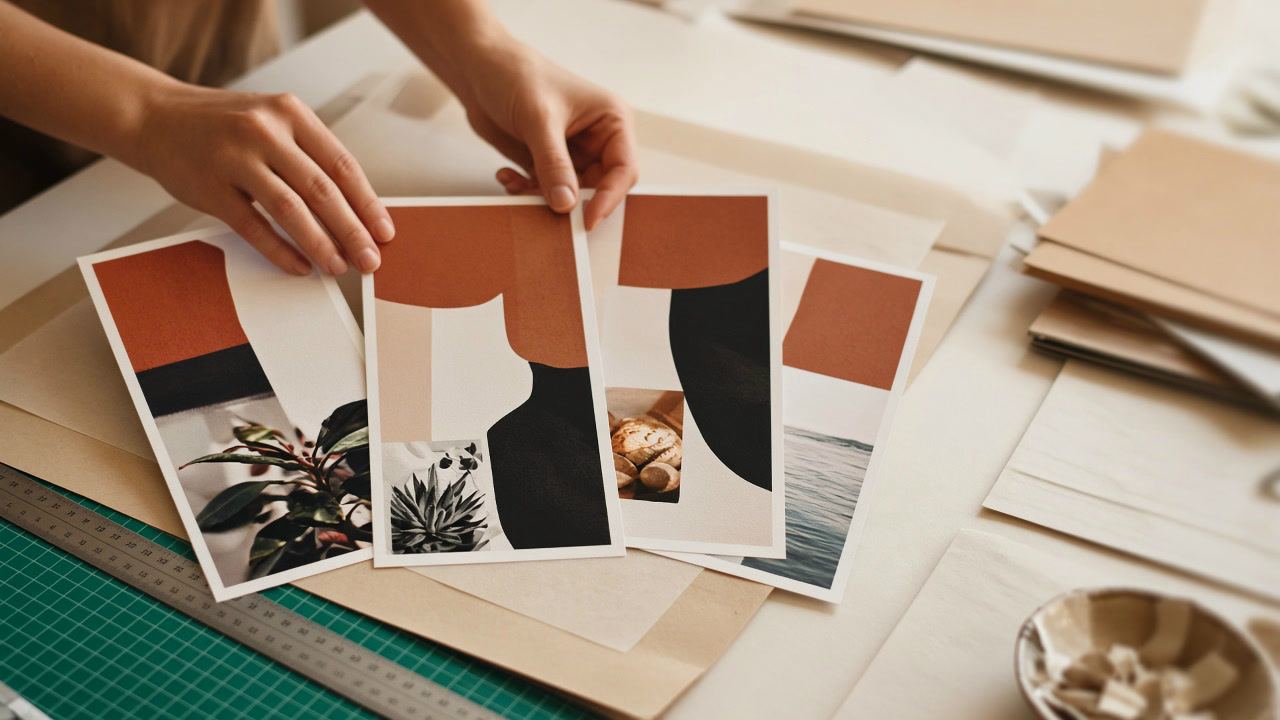
템플릿은 한 번 디자인해서 여러 번 채우는 레이아웃이에요. 제목, 사진, 작은 글씨의 위치는 그대로 두고, 매번 새로운 글과 사진을 넣어요. 매주 빈 캔버스에서 시작하지 않아도 되고, 위에 적힌 이름을 읽기 전에 스토리와 게시물을 알아볼 수 있게 해 줘요.
하지만 레이아웃 자체가 좋아야 템플릿이 도움이 돼요. 제목을 인스타그램 답장 입력란 아래에 놓거나 밝은 사진 위에 흰 글씨를 얹은 멋진 디자인은, 그걸로 만드는 모든 스토리에서 같은 실수를 되풀이해요. 이 글은 레이아웃을 제대로 잡는 법을 다뤄요. 글자를 어디에 두어야 안전한지, 얼마나 커야 하는지, 얼마나 써야 하는지, 세트를 어떻게 일관되게 유지하는지예요. 형식마다 정확한 픽셀 크기는 인스타그램 크기 가이드에 있고, 여기서는 가져다 쓰기만 해요.
둘 다 글자가 올라간 이미지지만 보이는 방식이 아주 달라서, 한쪽에서 잘되는 레이아웃이 다른 쪽에서는 실패하는 경우가 많아요.
| 스토리 템플릿 | 게시물 템플릿 | |
|---|---|---|
| 캔버스 | 1080 × 1920(9:16), 휴대폰 화면을 가득 채워요 | 1080 × 1350(4:5) 또는 1080 × 1080(1:1) |
| 보이는 시간 | 몇 초 뒤 시청자가 화면을 누르고 있지 않으면 다음 스토리가 시작돼요 | 시청자가 스크롤해 지나가거나 멈추는 동안이에요 |
| 가리는 것 | 위쪽의 프로필 이름과 진행 막대, 아래쪽의 답장 입력란, 앱에서 추가하는 스티커 | 피드에서는 없어요. 프로필 그리드에서는 잘린 썸네일로 보여요 |
| 알맞은 용도 | 짧은 메시지 하나, 질문, 카운트다운, 링크 | 저장할 가치가 있는 것: 팁, 명언, 공지, 캐러셀 커버 |
그래서 스토리 템플릿은 굵고 짧아야 하고, 메시지는 화면 가운데에 있어야 해요. 게시물 템플릿은 조금 더 담을 수 있지만, 프로필 그리드에서 작은 정사각형으로 줄어들어도 살아남아야 해요. 이 부분은 잘려도 괜찮은 그리드 계획하기 글에서 다뤄요.
인스타그램은 모든 스토리 위에 자체 인터페이스를 그려요. 위쪽의 진행 막대, 내 프로필 사진과 이름, 아래쪽의 답장 입력란이에요. 그곳에 놓은 글자는 일부가 가려져요. 인스타그램은 일반 스토리의 안전 여백을 공개하지 않지만, Meta는 스토리 광고에 대해서는 알려 줘요. 위쪽 약 14%, 아래쪽 35%, 양옆 6%를 글자, 로고, 그 밖의 핵심 요소 없이 비워 두라는 거예요(Meta 광고 가이드 (새 탭에서 열림), 2026년 11월 확인).
1080 × 1920 스토리에서는 위쪽 약 269픽셀, 아래쪽 672픽셀, 양옆 각각 65픽셀이 돼요. 그러면 가로로 65~1,015픽셀, 세로로 269~1,248픽셀의 안전한 상자가 남아요. 광고는 행동 유도 버튼 때문에 아래쪽 여백이 커야 해요. 일반 스토리는 화면에 올라오는 것이 더 적어서, 우리 스토리 템플릿은 더 느슨한 규칙을 써요. 중요한 글자는 위에서 250~1,600픽셀 사이에 두고, 답장 입력란을 위해 아래쪽 320픽셀을 비워 둬요.
템플릿 문제의 대부분은 글자 문제예요. 스토리가 읽히느냐 넘겨지느냐는 세 가지가 정해요. 글자가 얼마나 많은지, 얼마나 큰지, 배경에서 얼마나 잘 두드러지는지예요.
대부분의 스토리에는 제목 하나와 보조 문장 하나면 충분해요. 경험칙으로 스토리 하나에 20단어 정도 아래로 하세요. 더 필요하면 메시지를 스토리 두세 개로 나누거나 게시물로 옮기세요. 가격, 날짜, 링크 같은 세부 내용은 캡션, 스티커, 다음 슬라이드에 두세요.
너비 1080픽셀의 스토리는 휴대폰 너비에 맞게 줄어들어요. 너비가 약 390포인트인 휴대폰에서는 모든 것이 픽셀 크기의 약 3분의 1로 보여요. 이 계산에서 나온 우리의 경험칙은, 본문 글자는 캔버스에서 높이 44픽셀 이상이고, 이는 화면에서 약 16포인트로 일반 앱 글자 크기와 같으며, 제목은 90픽셀 이상이라는 거예요. 아주 가는 글꼴은 더 커야 해요.
웹 접근성 표준 WCAG는 일반 글자에 4.5:1 이상, 큰 글자에 3:1 이상의 대비 비율을 요구해요(W3C (새 탭에서 열림), 2026년 11월 확인). 인스타그램이 요구하지는 않지만, 스토리는 야외에서, 낮은 밝기에서, 시력이 약한 사람도 읽기 때문에 쓸모 있는 목표예요. 사진 위의 글자는 저절로 이 기준에 닿기 어려워요. 세 가지 방법이 잘 통해요.
질문 상자, 투표, 카운트다운, 링크 스티커, 멘션은 이미지를 업로드한 뒤 인스타그램 앱에서 추가해요. 우리 편집기를 포함해 어떤 편집기에서 만든 이미지에도 작동하는 스티커를 넣을 수는 없어요. 그래서 좋은 인터랙티브 템플릿에는 스티커가 들어갈 빈 영역이 미리 계획돼 있고, 보통 가운데 3분의 1이에요. 그 위에는 사람들이 무엇을 하면 되는지 알려 주는 제목이 있어요. "천연발효빵에 대해 뭐든 물어보세요", "다음에 뭘 만들까요?" 같은 문구예요.
우리 스토리 템플릿에는 질문과 투표 배경, 카운트다운, 프로필 링크 스토리, 주간 일정처럼 이를 고려해 만든 디자인이 있어요. 직접 디자인할 때는 작업하는 동안 스티커가 놓일 자리에 대략적인 직사각형을 두어, 중요한 것이 그 아래에 들어가지 않게 하세요.
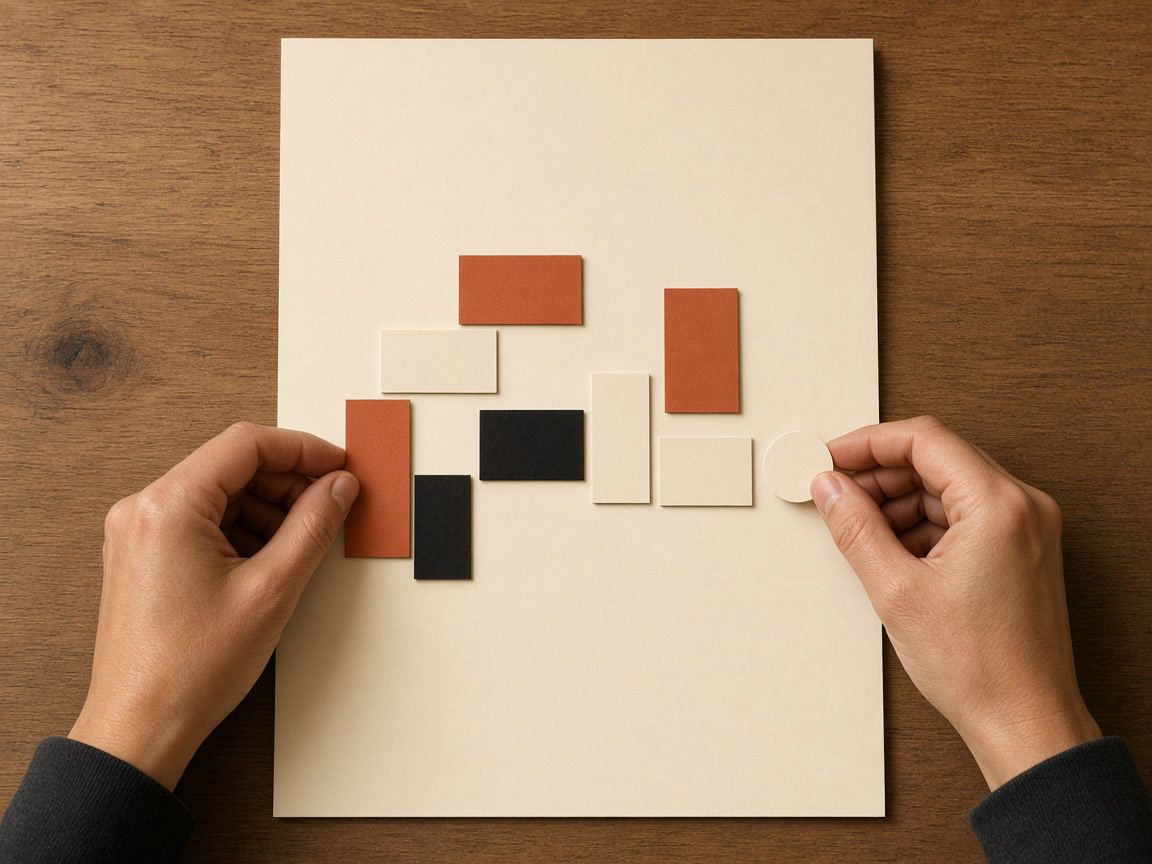
일관성은 몇 가지 고정된 결정에서 나오고, 다양성은 나머지 모든 것에서 나와요. 고정할 부분을 한 번 정해서 적어 두세요.
그 틀 안에서 사진, 배경의 주된 색, 글을 바꾸세요. 팔로워는 시리즈를 알아보면서도 매번 새로운 것을 보게 돼요.
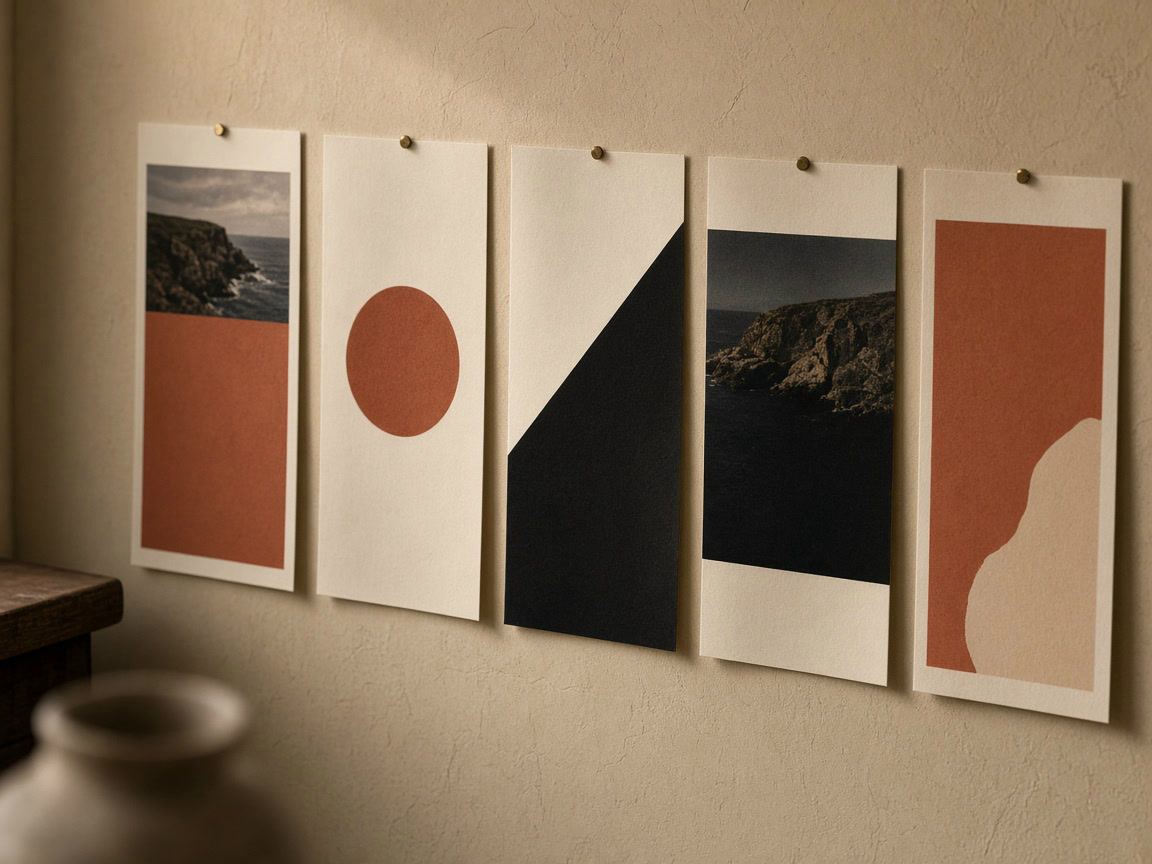
같은 체계를 프로필의 나머지 부분으로 넓히세요. 우리 게시물 템플릿의 캐러셀 커버, 안쪽 슬라이드, 마지막 슬라이드는 스토리와 같은 팔레트를 쓸 수 있고, 하이라이트 커버 도구로 같은 색의 하이라이트 커버를 만들면 보관한 스토리가 프로필과 이어져요. 그 세트를 계획하는 방법은 하이라이트 커버 디자인 글에서 보여 줘요.
쓰려는 사진의 비율이 맞지 않는다면 피사체를 잘라내는 대신 테두리나 흐린 배경으로 프레임에 맞추세요. 자르지 않고 사진 전체 올리기 가이드에서 세 가지 방법을 보여 줘요. 우리가 제공하는 모든 스토리와 게시물 디자인은 템플릿 갤러리에 한곳에 모여 있어요.
같은 색과 글꼴은 써도 되지만 같은 레이아웃은 안 돼요. 스토리는 9:16이고 위아래가 가려져요. 게시물은 4:5나 1:1이고 그리드에서 잘려요. 각각 한 가지씩 만드세요.
PNG는 글자 가장자리와 단색을 또렷하게 유지하므로 글자가 많은 디자인에 더 좋아요. JPG는 사진이 많은 디자인에서 파일이 더 작아요. 어느 쪽이든 인스타그램은 모든 업로드를 압축해요.
경험칙으로 제목 하나와 짧은 문장 하나, 합쳐서 약 20단어예요. 더 필요하면 여러 스토리로 나누거나 게시물에 넣으세요.
아니요. 인터랙티브 스티커는 이미지를 업로드한 뒤 인스타그램 앱에서 추가해요. 스티커를 위한 빈 공간을 디자인해 두고, 공유하기 전에 추가하세요.
디자인
요즘 느낌의 얇은 테두리, 은은한 빛 번짐, 둥근 모서리예요. 두께, 불투명도, 혼합 모드, 일관된 스타일을 위한 간단한 규칙을 알려 드려요.
디자인
프로필 그리드는 2025년 1월에 세로형 타일로 바뀌었어요. 잘리는 것, 올릴 크기, 보기 좋은 그리드를 계획하는 방법이에요.
디자인
한 세트처럼 보이고 방문자가 찾는 것을 쉽게 찾도록 돕는 하이라이트 커버의 아이콘, 색, 이름이에요.